




背景削除ツールとは
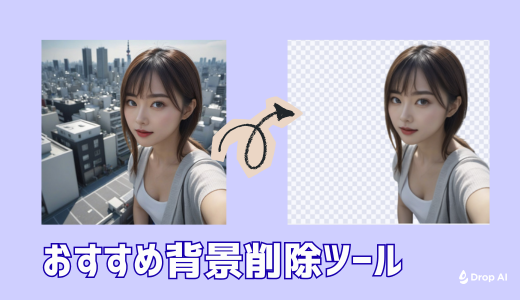
背景削除ツールとは、画像内の被写体を切り抜き、背景を削除できるサービスです。従来は画像編集ソフトで手作業による切り抜きが必要でしたが、近年はAI技術の進化により、クリック操作だけで完結できるようになりました。EC商品画像の作成やSNS投稿用素材の加工、資料制作など、幅広い用途で活用されており、専門的な知識がなくても扱える点が特長です。
背景削除ツールを選ぶ時のポイント
背景削除ツールを選ぶ際は、仕上がりの自然さや操作のしやすさを確認することが重要です。被写体と背景の境界部分がどれだけ違和感なく処理されるかに加え、毛髪や透明素材といった難易度の高い被写体への対応も比較ポイントとなります。また、透過PNGで保存できるか、無料でどこまで利用できるかも事前に確認しておくと安心です。
背景削除ができるツールおすすめ10選
ここからは、背景削除ができるおすすめのツール10選を紹介します。それぞれ操作性や機能構成が異なるため、用途に合わせて選ぶことが大切です。それぞれのツールの仕上がり精度については、本記事の後半で検証事例を紹介しています。なお、商用利用の可否や出力画像の利用範囲は各サービスの利用規約によって異なるため、実際に使用する際は、最新の規約やライセンス条件を必ず確認してください。
remove.bg
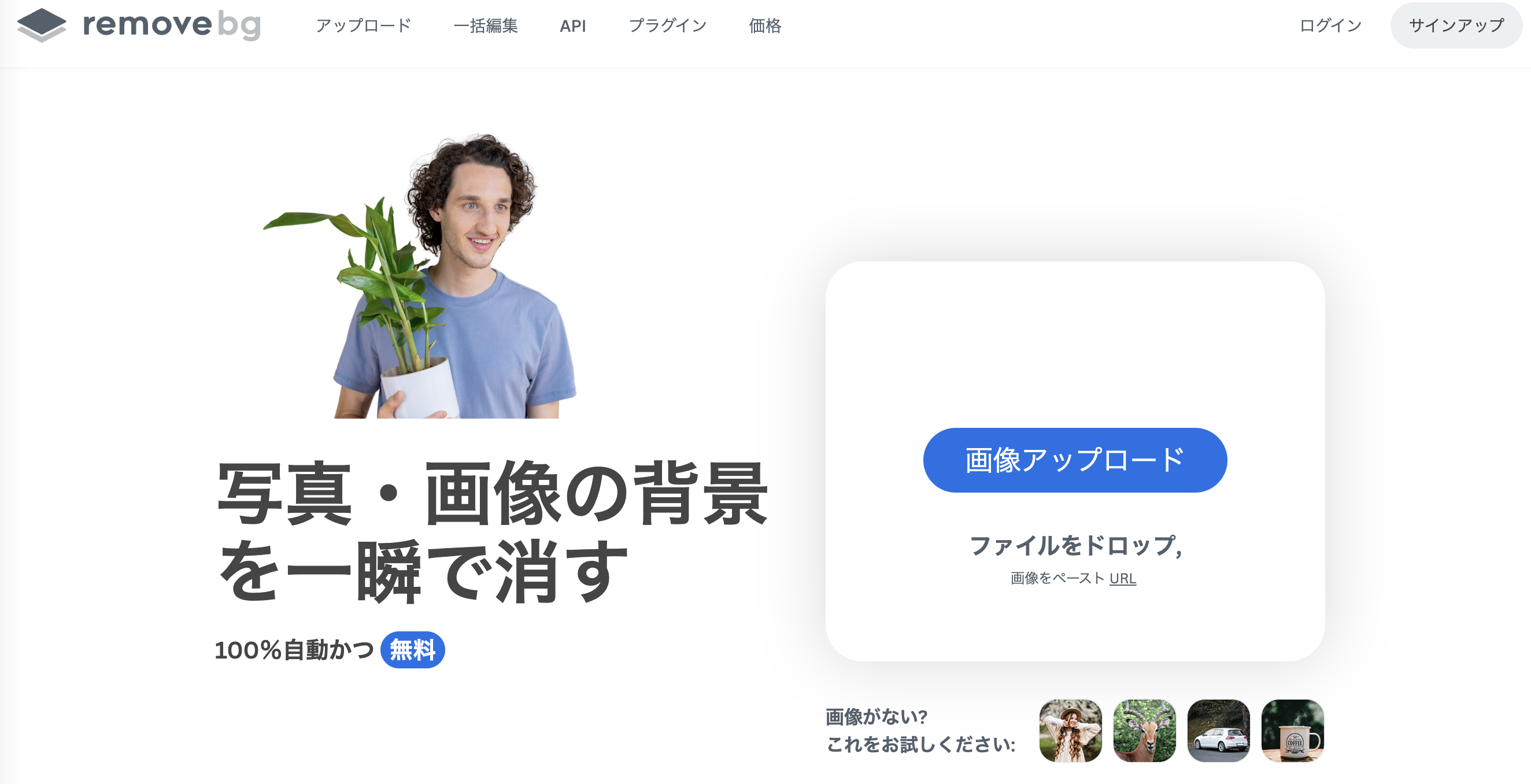
背景削除に特化したサービスです。Canvaが運営しており、ブラウザだけでなくデスクトップアプリやAPI、Photoshop拡張機能なども提供されているため、業務フローへの組み込みにも対応しています。低解像度(最大約0.25メガピクセル)のプレビュー画像は無料で出力でき、高解像度出力はクレジット制です。
- 低解像度は無料、高解像度はクレジット制
- Photoshop拡張機能など外部連携に対応
Pixlr
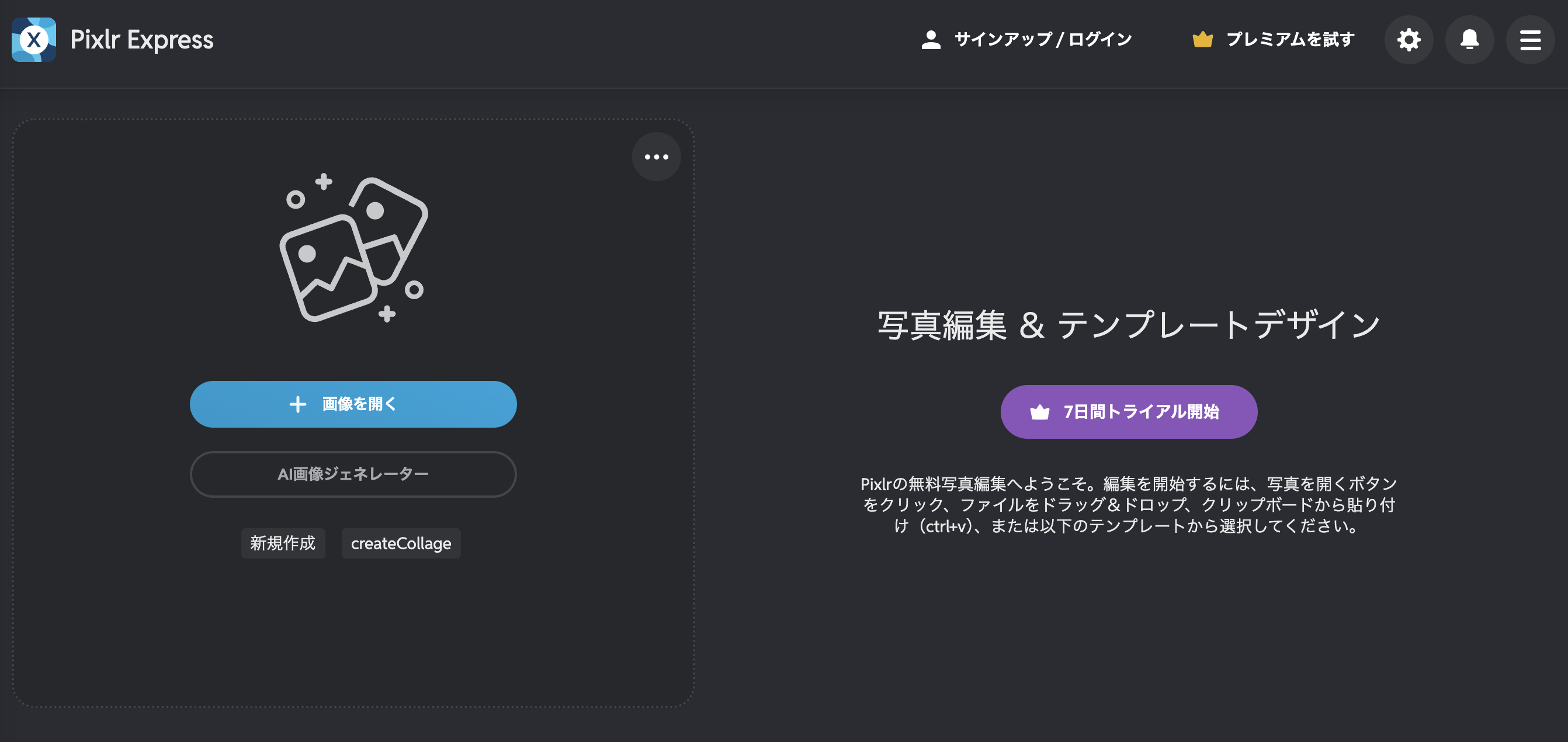
Pixlrが提供する画像編集ツールの一機能として背景削除を利用できます。切り抜き後もそのままレイヤー編集や加工が可能で、デザイン作業まで一貫して行える構成です。
- AI背景削除機能を無料で提供
- レイヤー編集など総合的な編集機能を搭載
Adobe Express
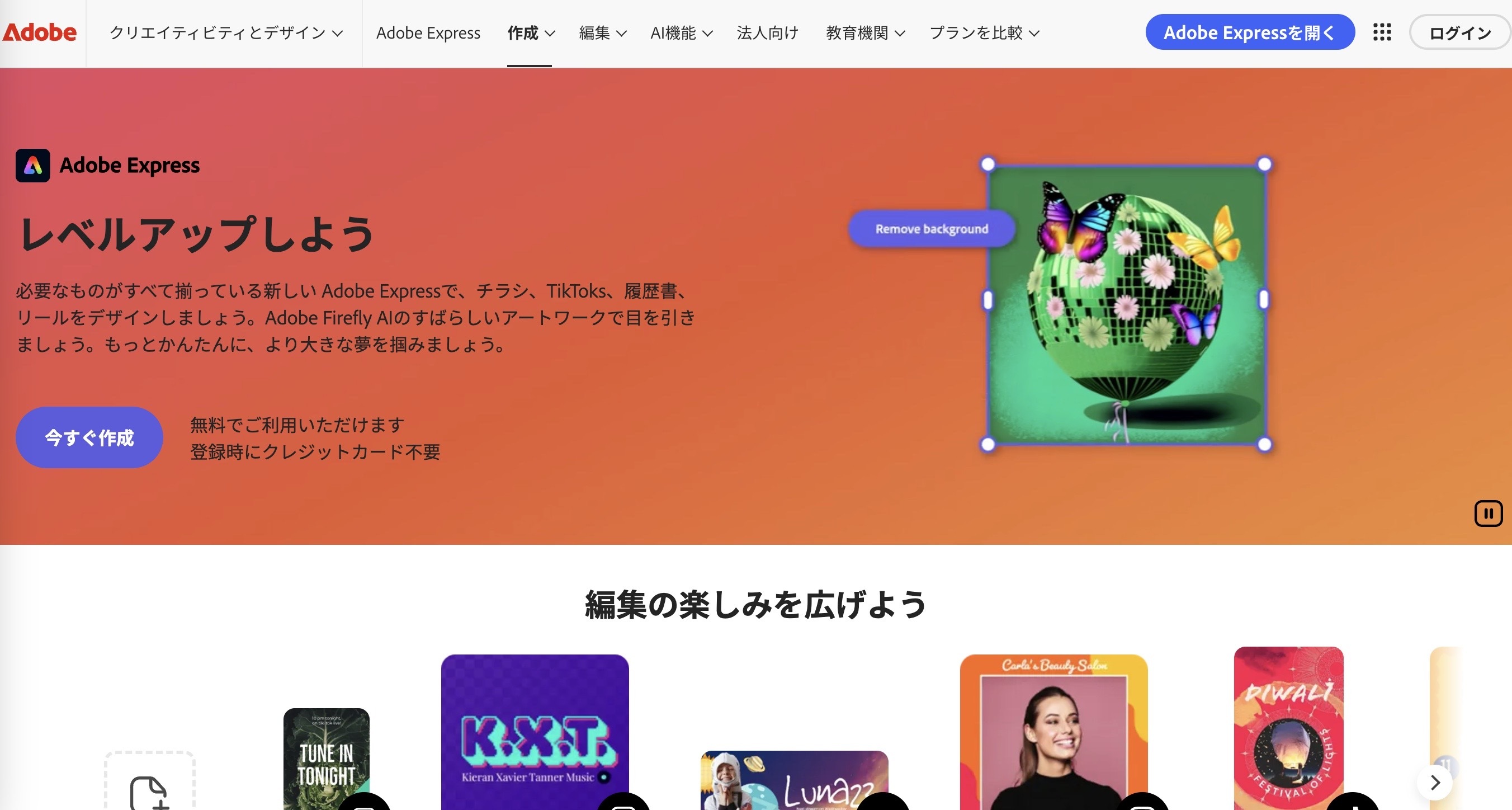
Adobeが提供するデザインツールです。背景削除はワンクリックで実行でき、そのままレイアウト制作へ進めます。利用条件はプランによって異なります。
- 背景削除はクイックアクションとして搭載
- 削除後そのままデザイン編集へ移行可能
PicWish
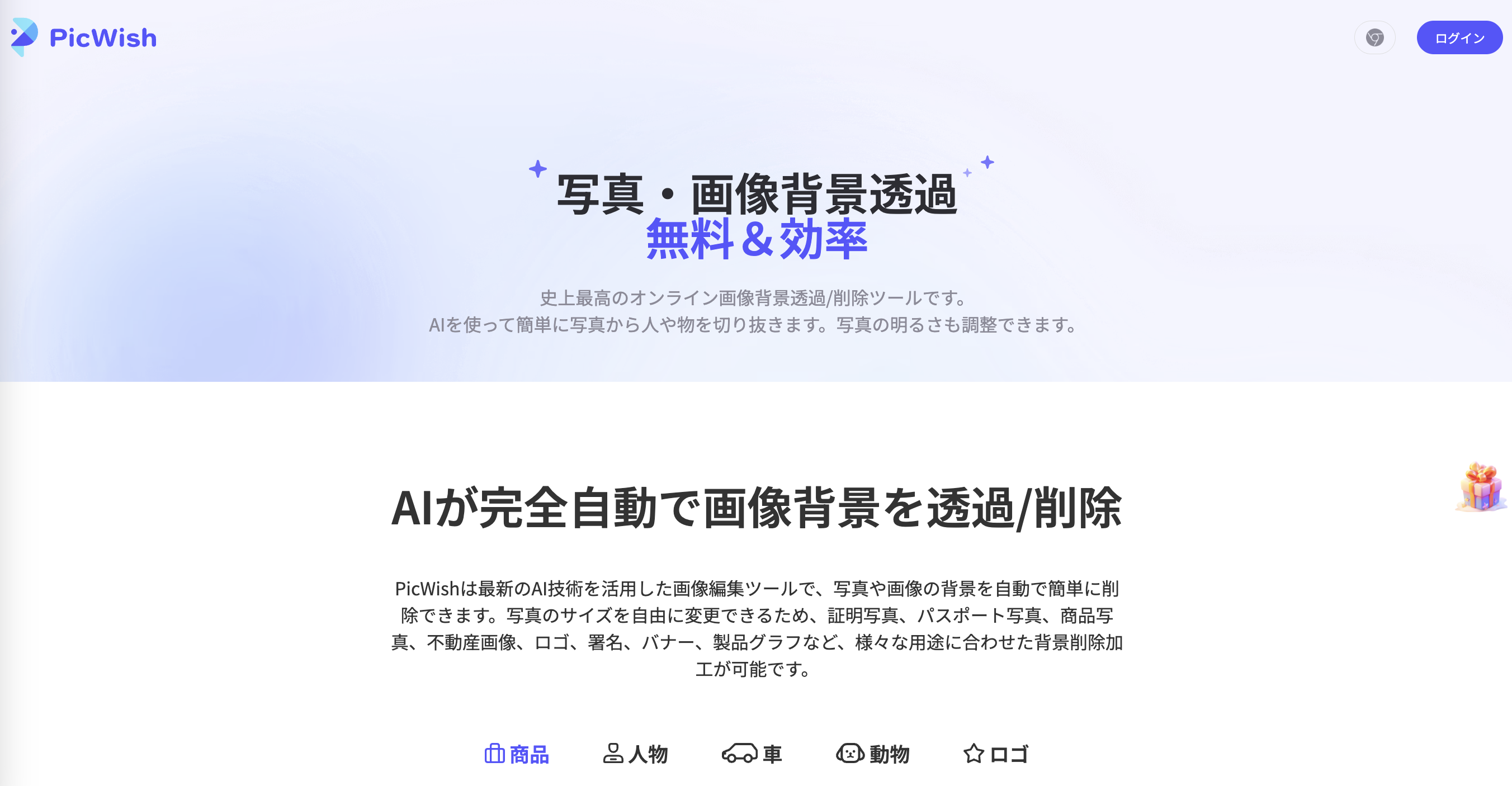
AIによる自動背景削除に対応したオンラインサービスです。PicWishが提供しており、アップロード後すぐに処理が行われ、そのまま保存や編集が可能です。無料プランでも背景削除などの機能を利用できますが、ダウンロード回数や出力仕様はProプランなど有料プランとで異なります。
- 画像アップロード後に自動で処理を実行
- 無料プランと有料プランを提供
Clipping Magic
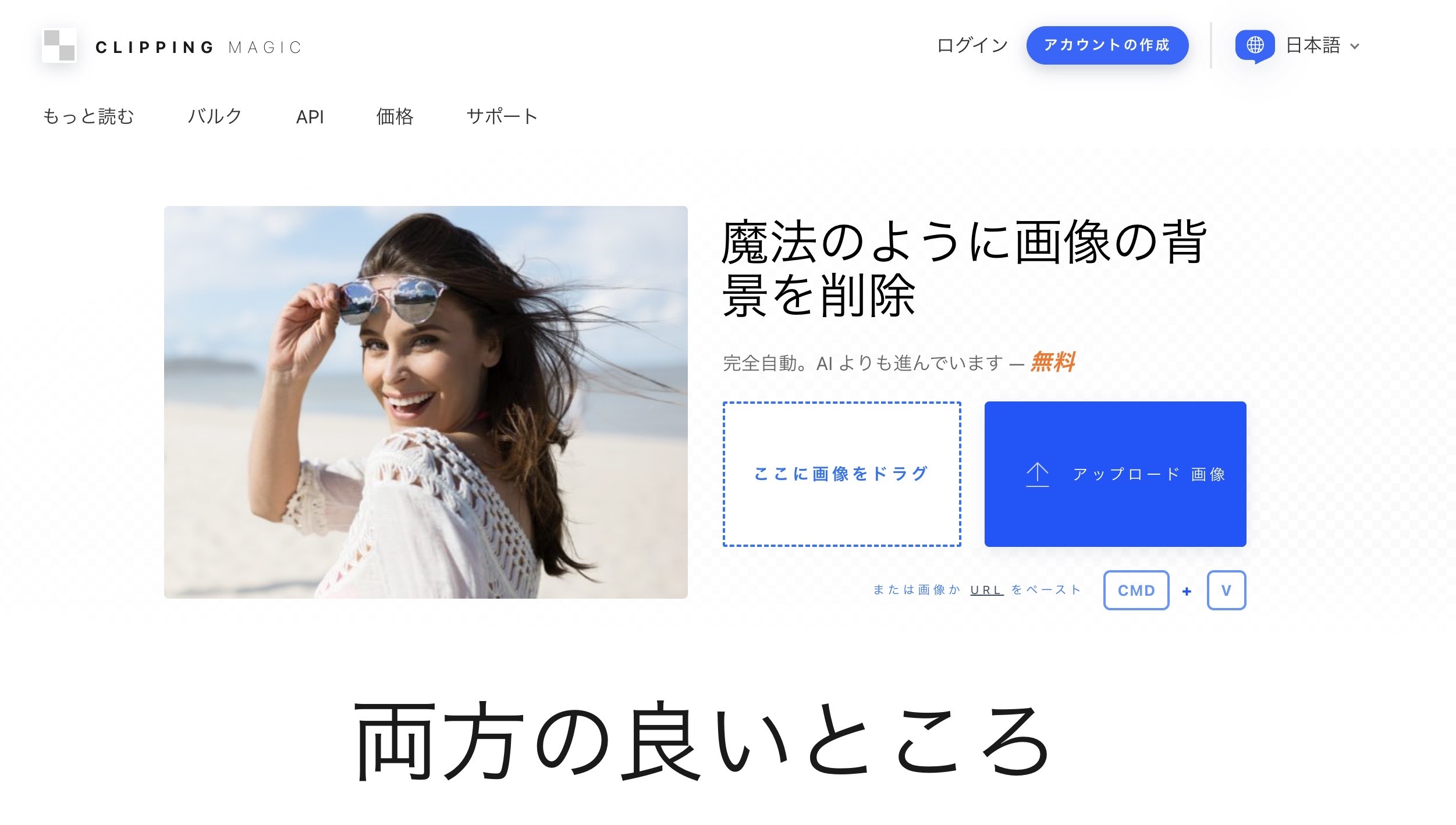
Cedar Lakeが提供しているオンラインで手軽に利用できる背景削除ツールです。画像をアップロードすると自動で処理が行われます。ダウンロード回数はゲスト・無料会員など区分ごとに制限があります。
- 自動処理後にプレビュー確認が可能
- 利用区分ごとにダウンロード回数制限あり
Removal.AI
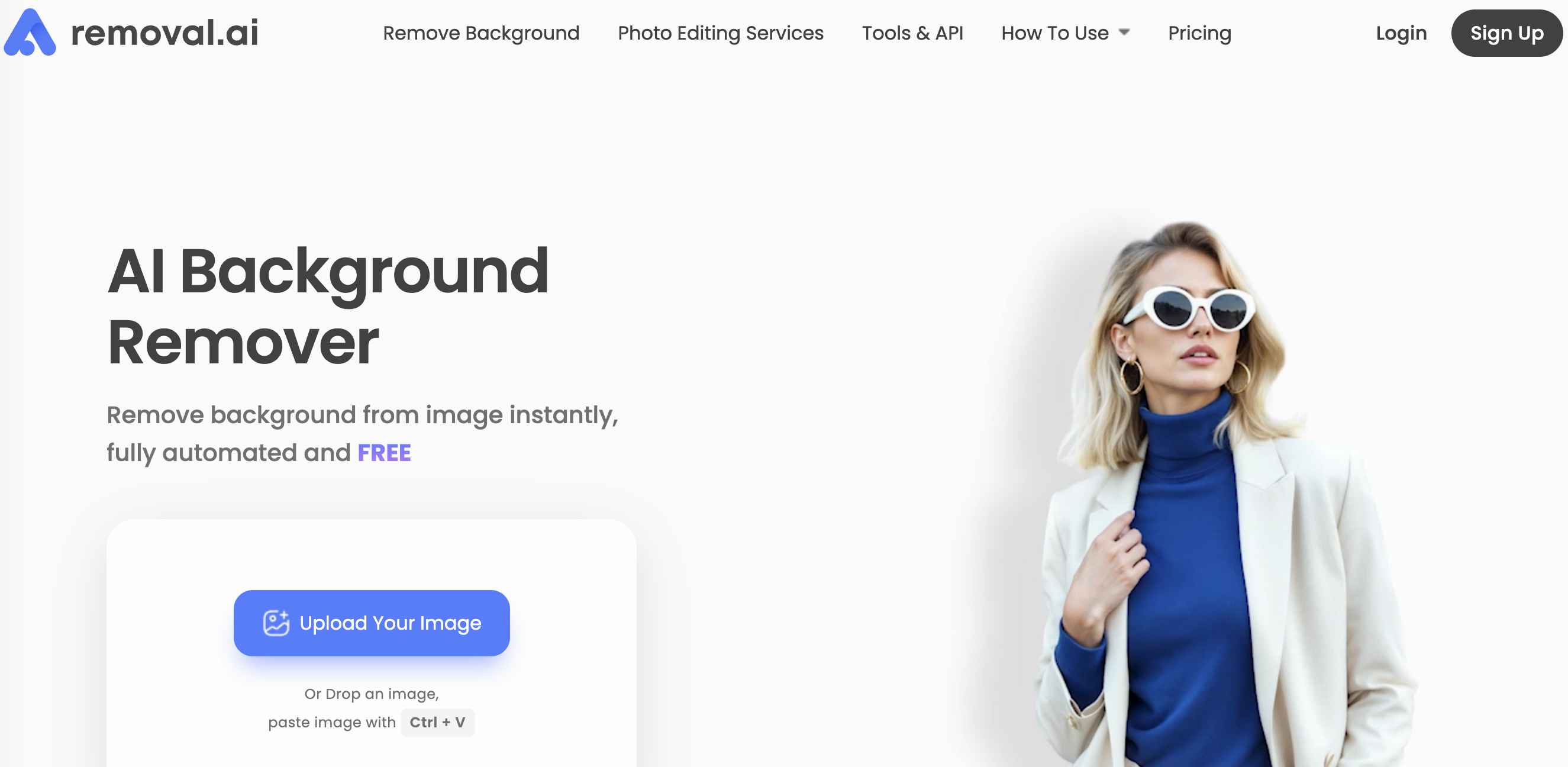
Removal.AIが提供する背景削除に特化したオンラインサービスです。低解像度画像は無料で利用できますが、高解像度画像のダウンロードにはクレジット購入が必要です。利用条件は用途や解像度によって異なります。
- 低解像度画像は無料で利用可能
- 高解像度出力はクレジット制
PhotoRoom
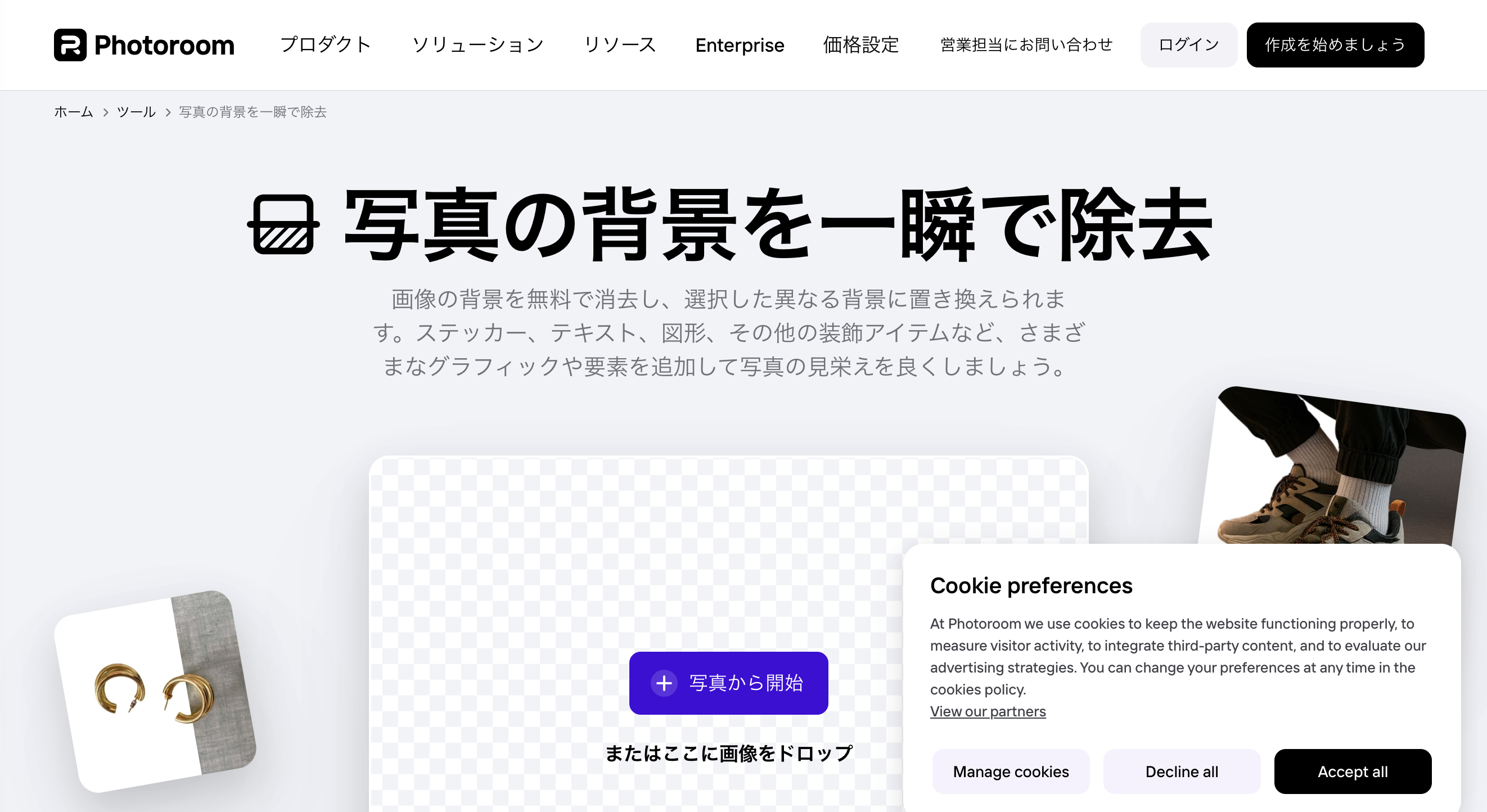
PhotoRoomが提供する背景削除機能を備えた画像編集ツールです。Webとアプリの両方に対応しており、背景変更やテンプレート機能も利用できます。利用できる機能や出力条件はプランによって異なります。
- 低解像度画像は無料で利用可能
- 高解像度出力はクレジット制
clippingAC
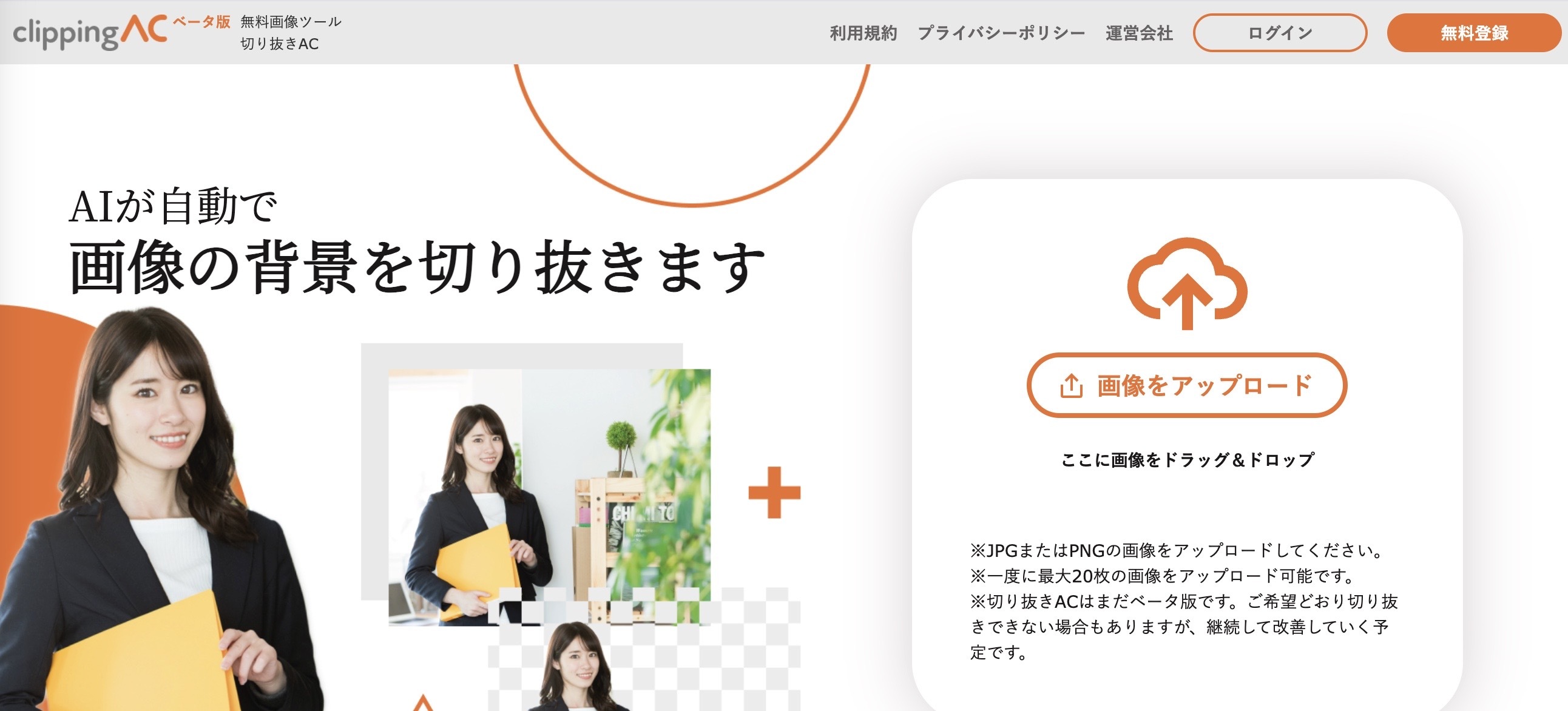
ACワークスが提供するオンラインで手軽に利用できる背景削除ツールです。画像をアップロードすると自動で処理が行われます。ダウンロード回数は利用区分ごとに制限が設けられています。
- 自動処理後にプレビュー確認が可能
- ゲスト/無料会員は回数制限あり
Fotor
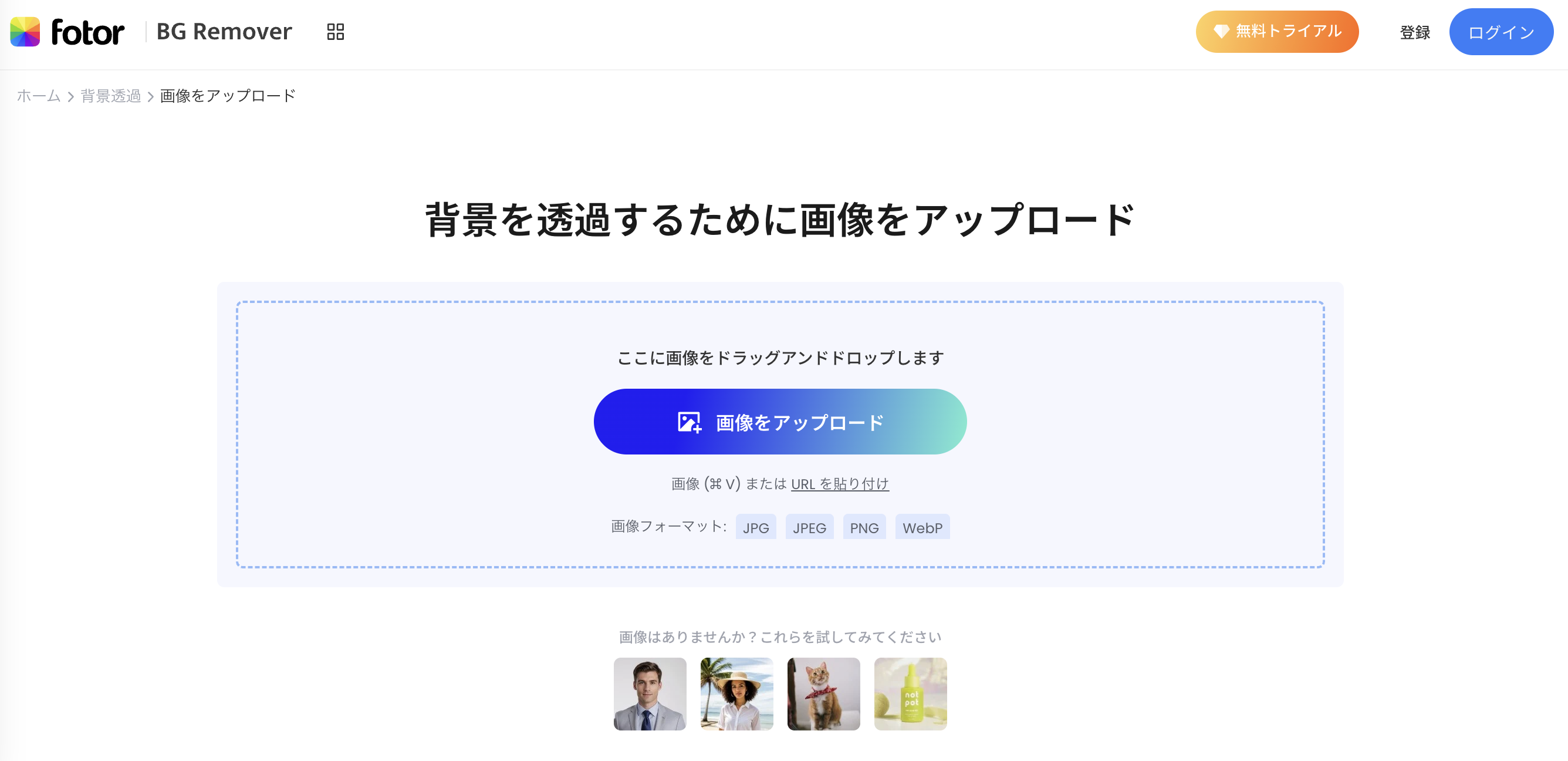
背景削除を含む画像編集機能を提供するWebサービスでEverimagingによるものです。処理後はそのまま編集作業に進めます。透かしなしの高解像度出力は有料プランが必要です。
- オンライン画像編集ツールの一機能として背景削除を搭載
- アップロード後に自動処理が可能
Canva
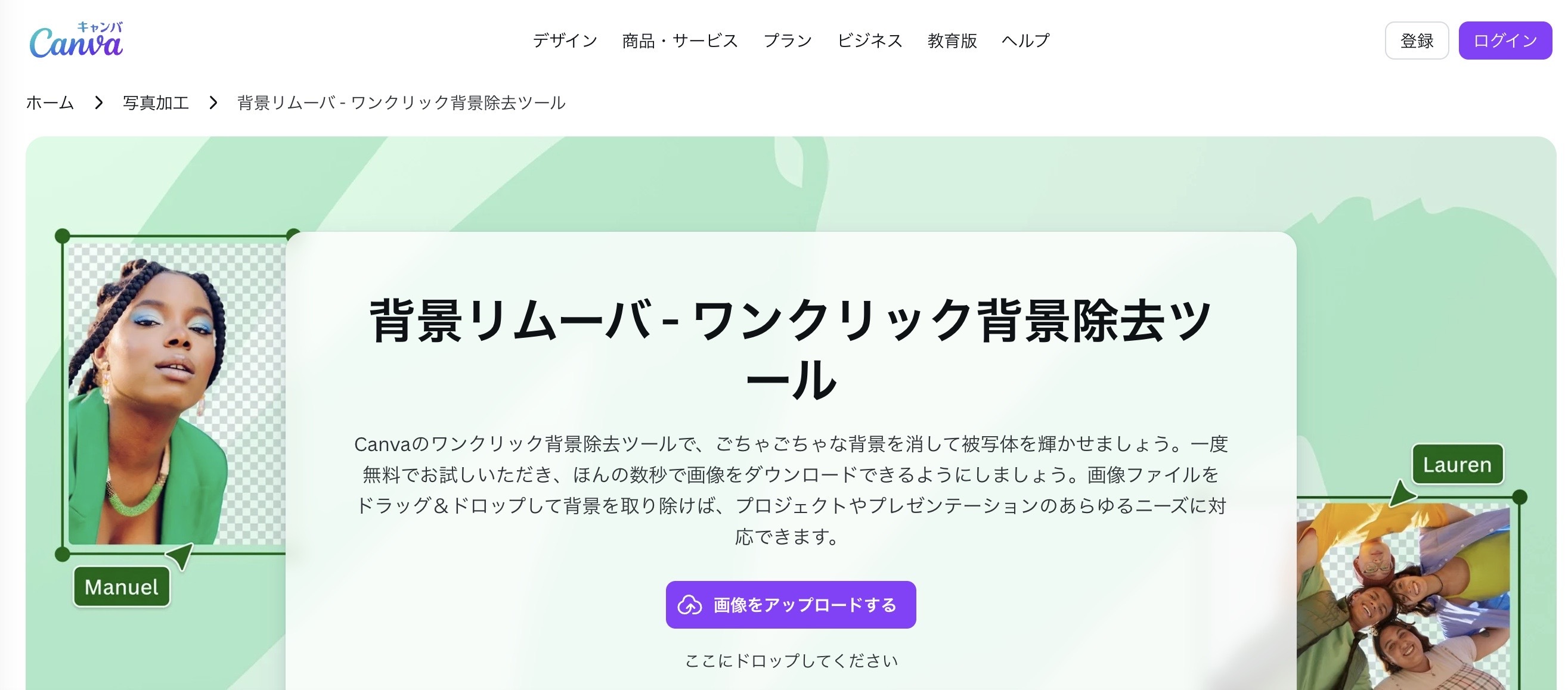
画像編集とレイアウト制作を一体で行えるツールです。背景削除後はそのままデザイン編集が可能です。背景削除の無料利用は1回のみで、継続利用には有料プランが必要です。
- 背景削除機能を搭載
- 無料利用は1回、継続利用は有料プラン
背景削除を検証
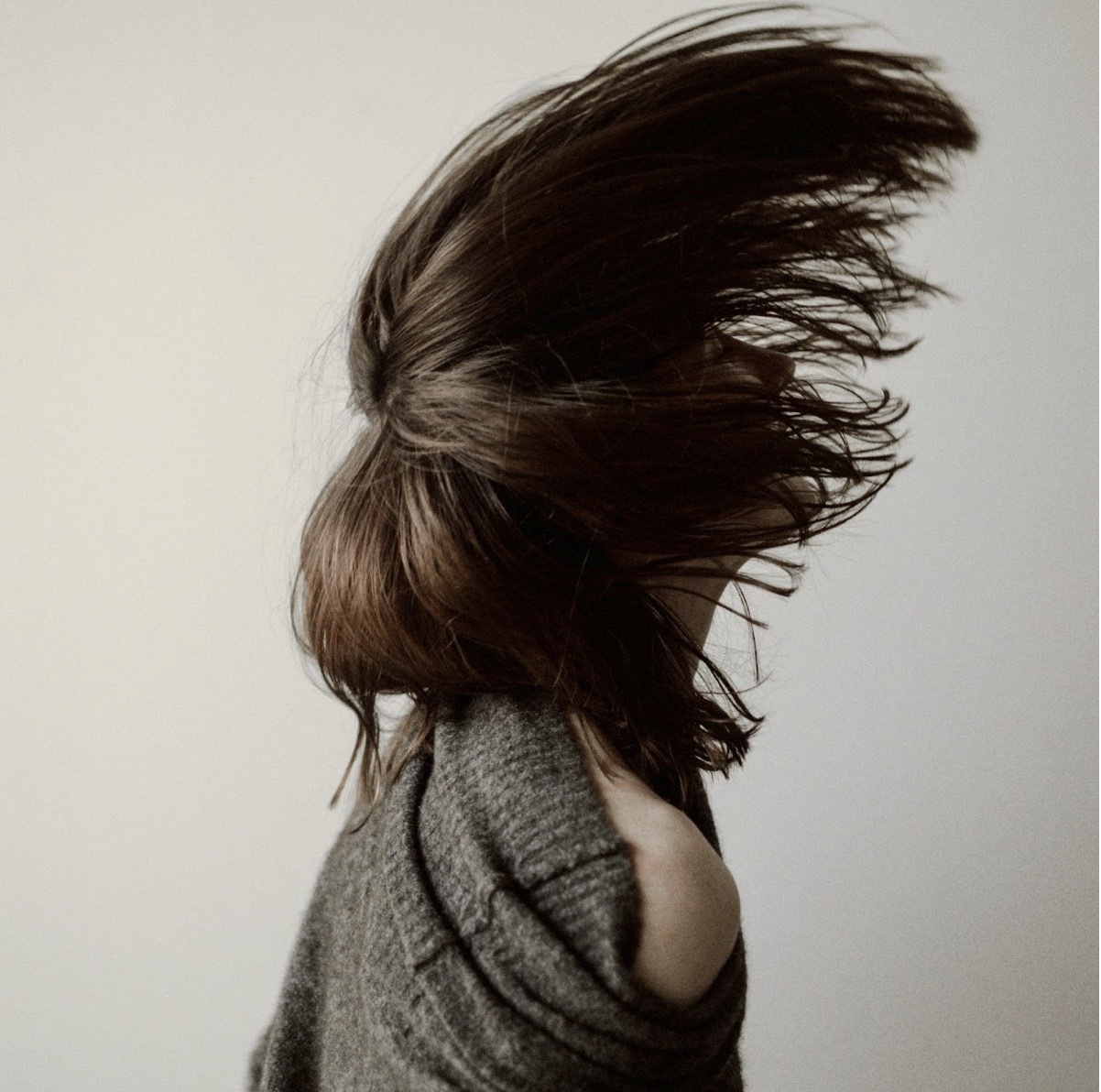
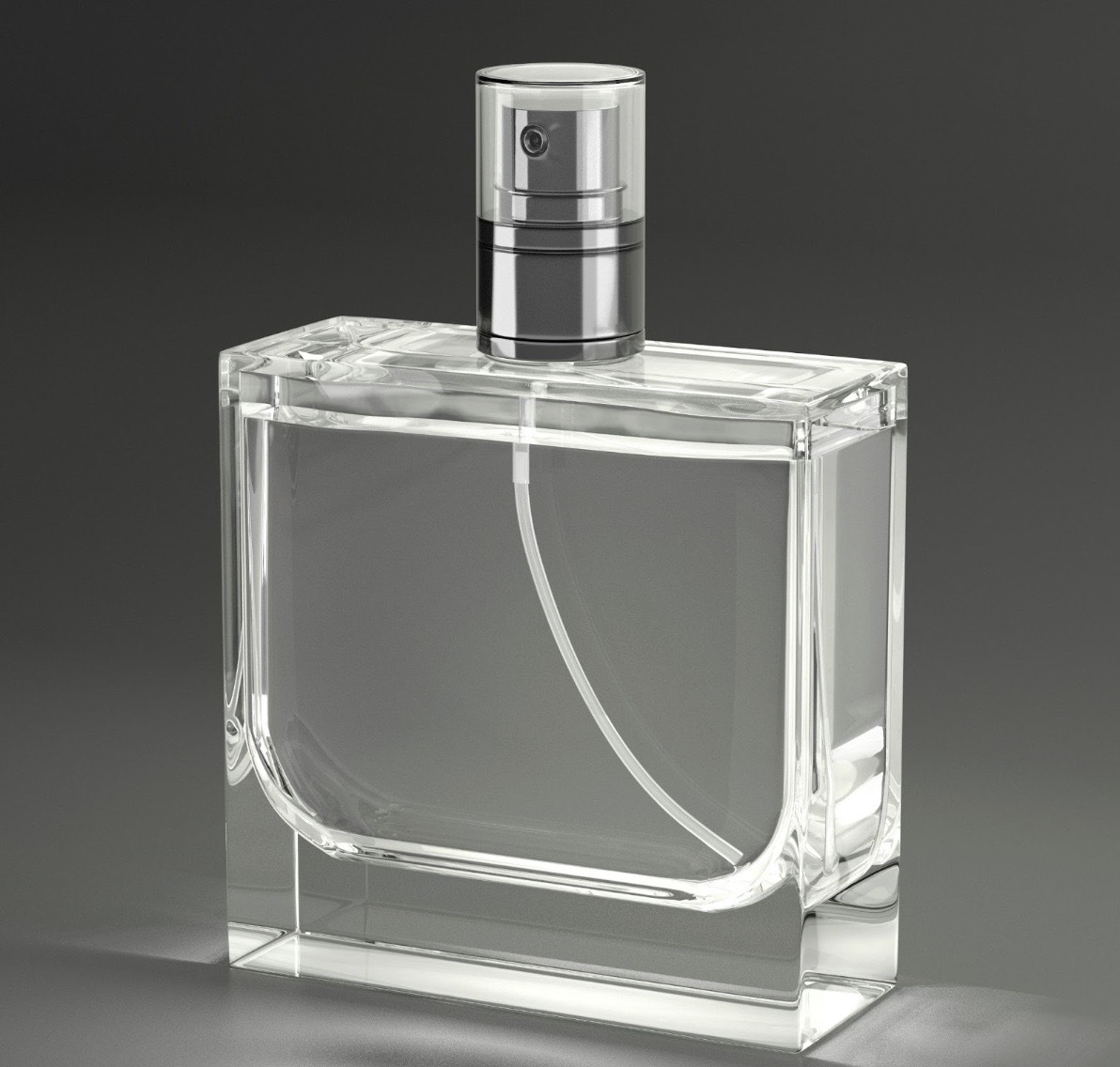
ここまでに紹介した10種類の背景削除ツールを用いて、同一のオリジナル画像で検証を行います。使用画像は「毛髪の細かい処理が必要な人物写真」と「透明素材を含む商品写真」の2種類です。毛髪のような細かい線状構造や、透明素材のように背景との境界が曖昧な被写体は、いずれも背景削除AIにとって難易度の高い条件となります。
※各ツールの無料枠・有料枠の解像度やダウンロード条件は検証時点の情報に基づいており、今後変更される可能性があります。
検証条件
- 各ツールとも自動処理のみで実行
- 手動補正は行っていない
- 出力は各ツールの標準設定に準拠
- 無料プランがある場合は無料範囲で検証
背景削除対象画像
- 毛髪の細かい処理が必要な人物写真(以下、人物写真)
- 透明素材を含む商品写真(以下、商品写真)
各ツールによる結果
1. remove.bg
人物写真:
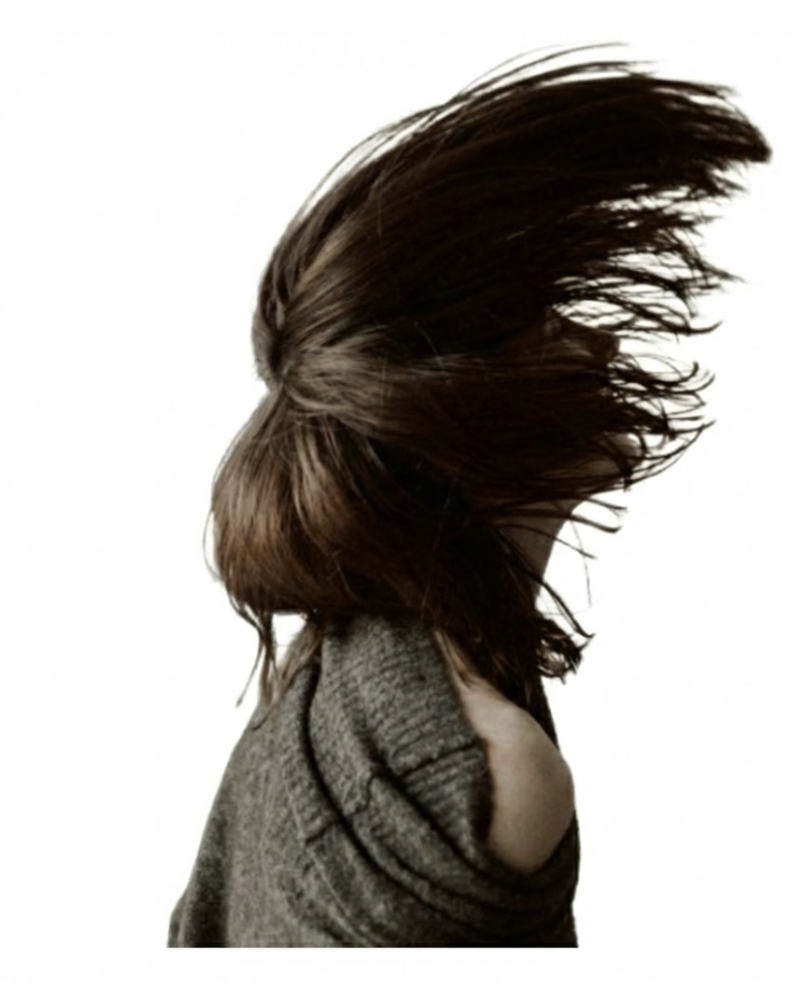 毛髪の細かい部分まで自然に切り抜かれており、輪郭の破綻はほとんど見られない。動きのある髪先も比較的滑らかに処理されている。
商品写真:
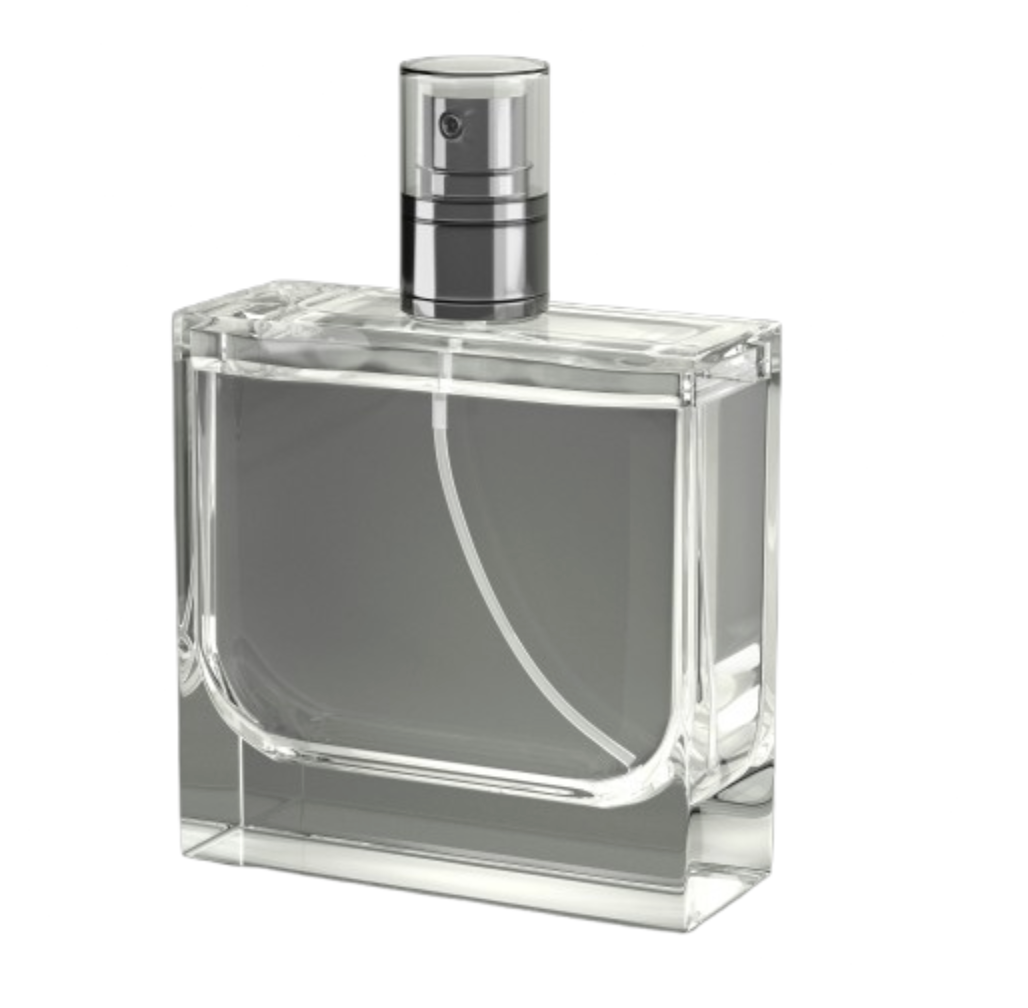 透明部分やボトル内部の白い管は概ね保持されているが、下部の影は除去されている。エッジ処理は直線部分も自然で、にじみは少ない。
総合所感:
背景削除専用サービスとして設計されていることもあり、毛髪・透明素材ともに安定した精度が確認できた。アップロード直後に自動で処理が開始され、完了までの時間も短く操作は非常にシンプル。画面上には「Edit in Canva」のボタンが表示され、Canvaに送ってそのまま編集を行うこともできる。無料アカウントでは低解像度のプレビューサイズのみダウンロード可能で、フル解像度出力には有料プランが必要となる。
2. Pixlr
人物写真:
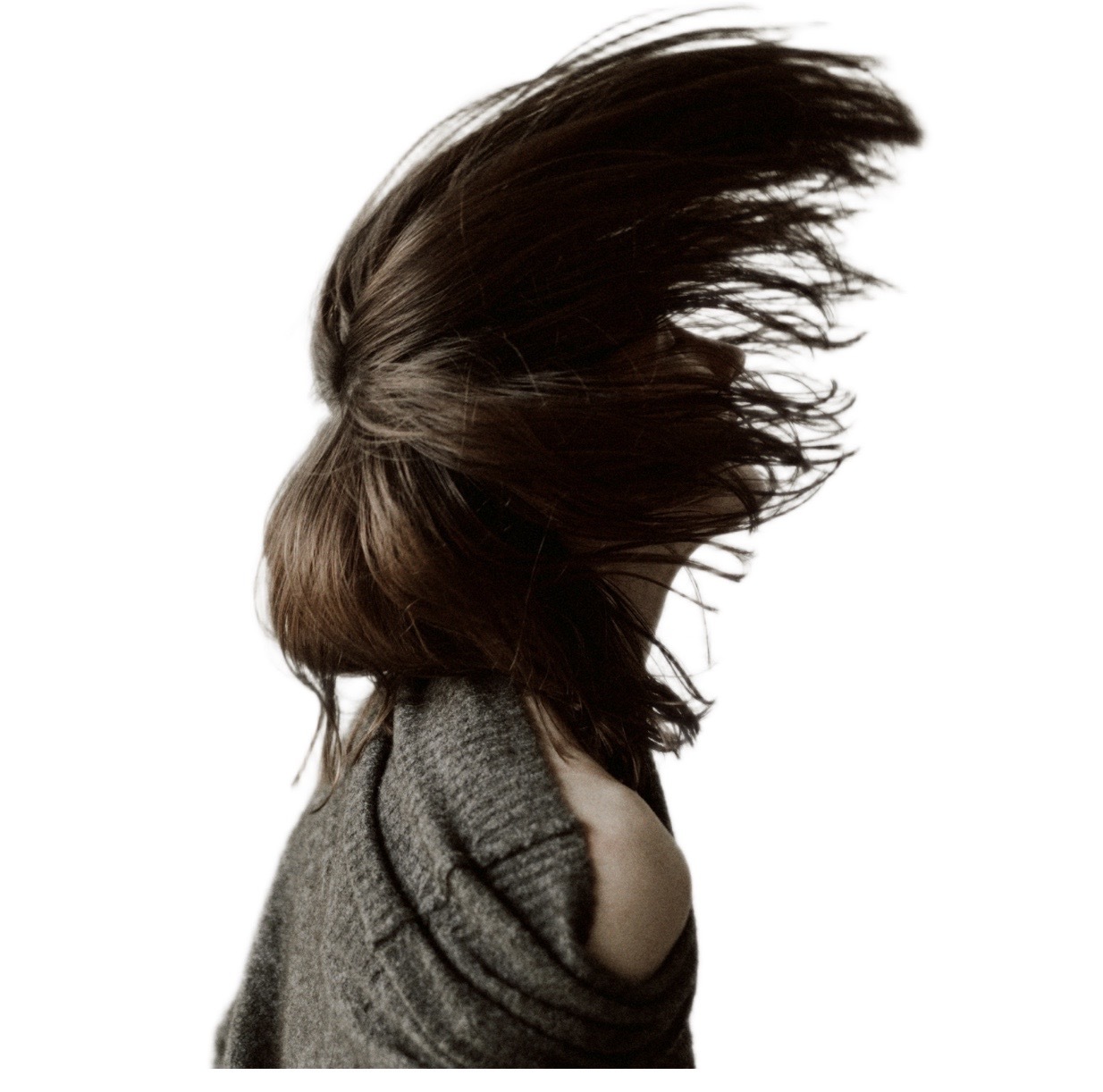 髪の大部分は切り抜かれているが、外周に白いフチが残っている箇所がある。細かい髪先の一部に欠けも見られ、精度はやや粗い印象を受ける。
商品写真:
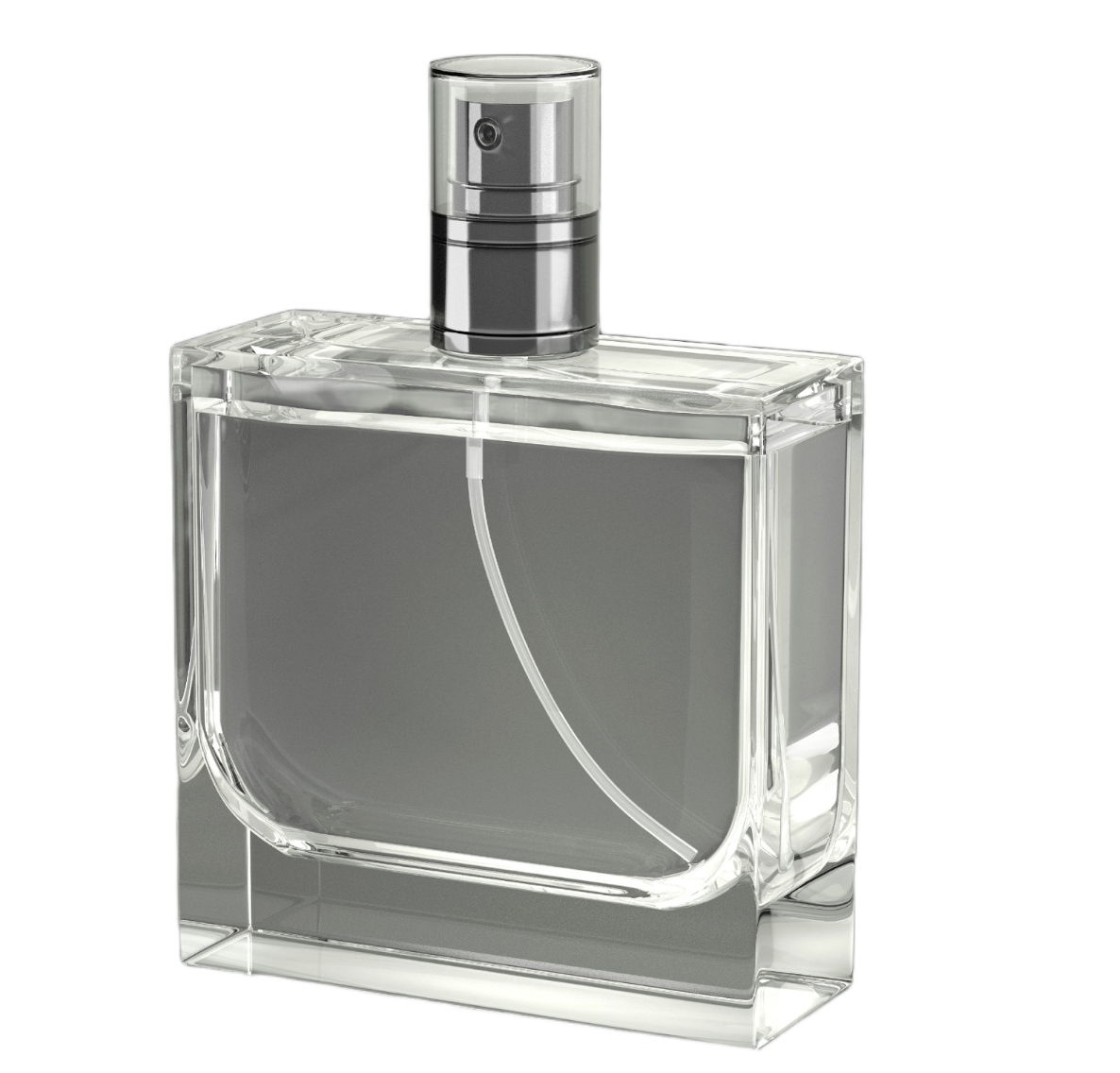
透明部分やボトル内部の白い管は保持されているが、輪郭付近にわずかなフチ残りが見られる。下部の影は除去されている。
総合所感:
背景削除精度は実用水準にあるが、毛髪の細部や輪郭の処理では他ツールと比較するとわずかな差が見られた。多機能な編集ツールの一機能として搭載されており、切り抜き後にそのままレイヤー編集や加工を行える点は利便性が高い。
3. Adobe Express
人物写真:
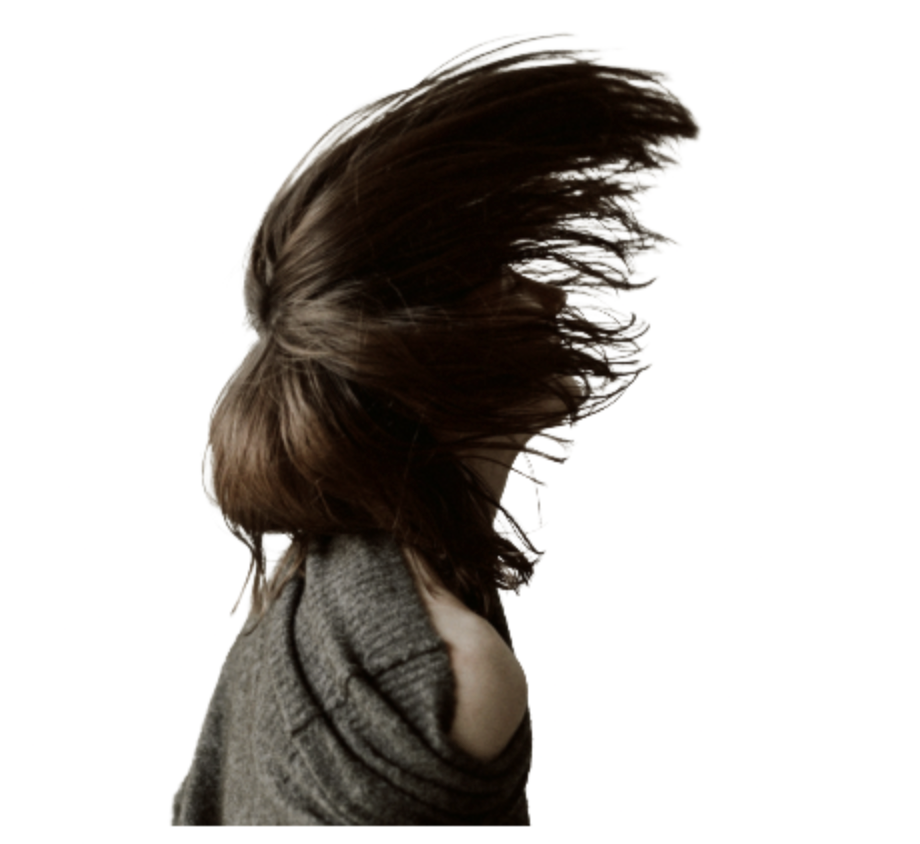 髪の細かい部分まで自然に処理されており、輪郭の破綻はほとんど見られない。動きのある髪先も滑らかに保持されている。仕上がりの精度は高い。
商品写真:
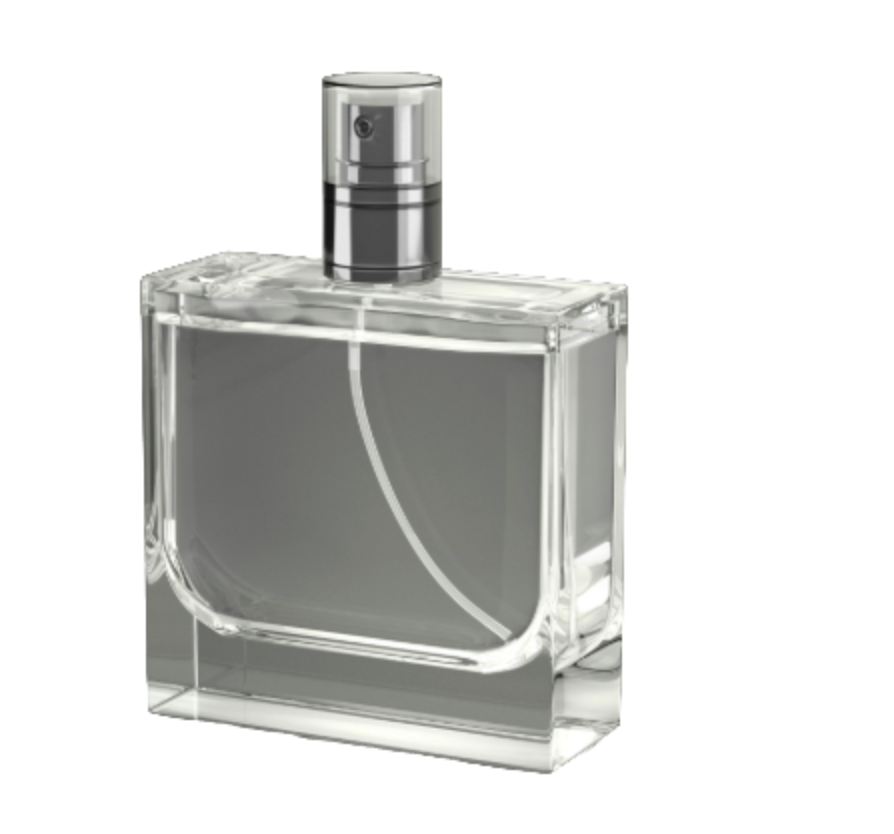 透明部分やボトル内部の白い管も自然に保持されている。輪郭のフチ残りはほぼ見られず、全体として違和感の少ない仕上がりとなっている。下部の影は除去されている。
総合所感:
背景削除精度は高く、多機能型ツールでありながら毛髪や透明素材の処理も安定している。ワンクリックで処理が完了し、そのままデザイン編集へ移行できる点が特徴である。今回の検証では、背景削除後にダウンロードした画像は400×600pxで出力され、元画像とは異なる縦横比となった。そのため、本記事ではこの出力比率のまま掲載している。
4. PicWish
人物写真:
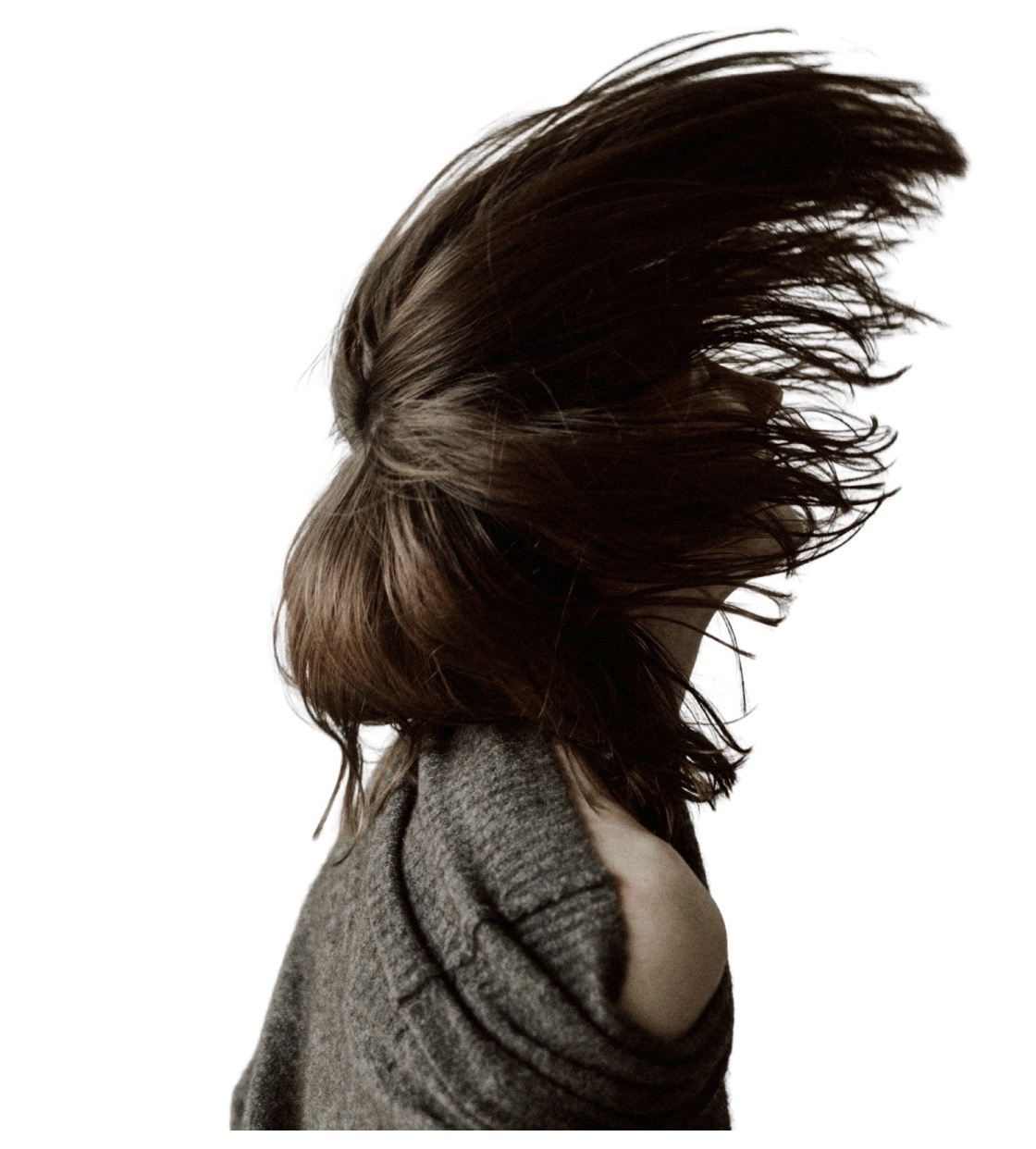 髪の細かい部分まで自然に切り抜かれており、毛先の処理も滑らかである。輪郭の白フチはほとんど見られず、精度は高い。
商品写真:
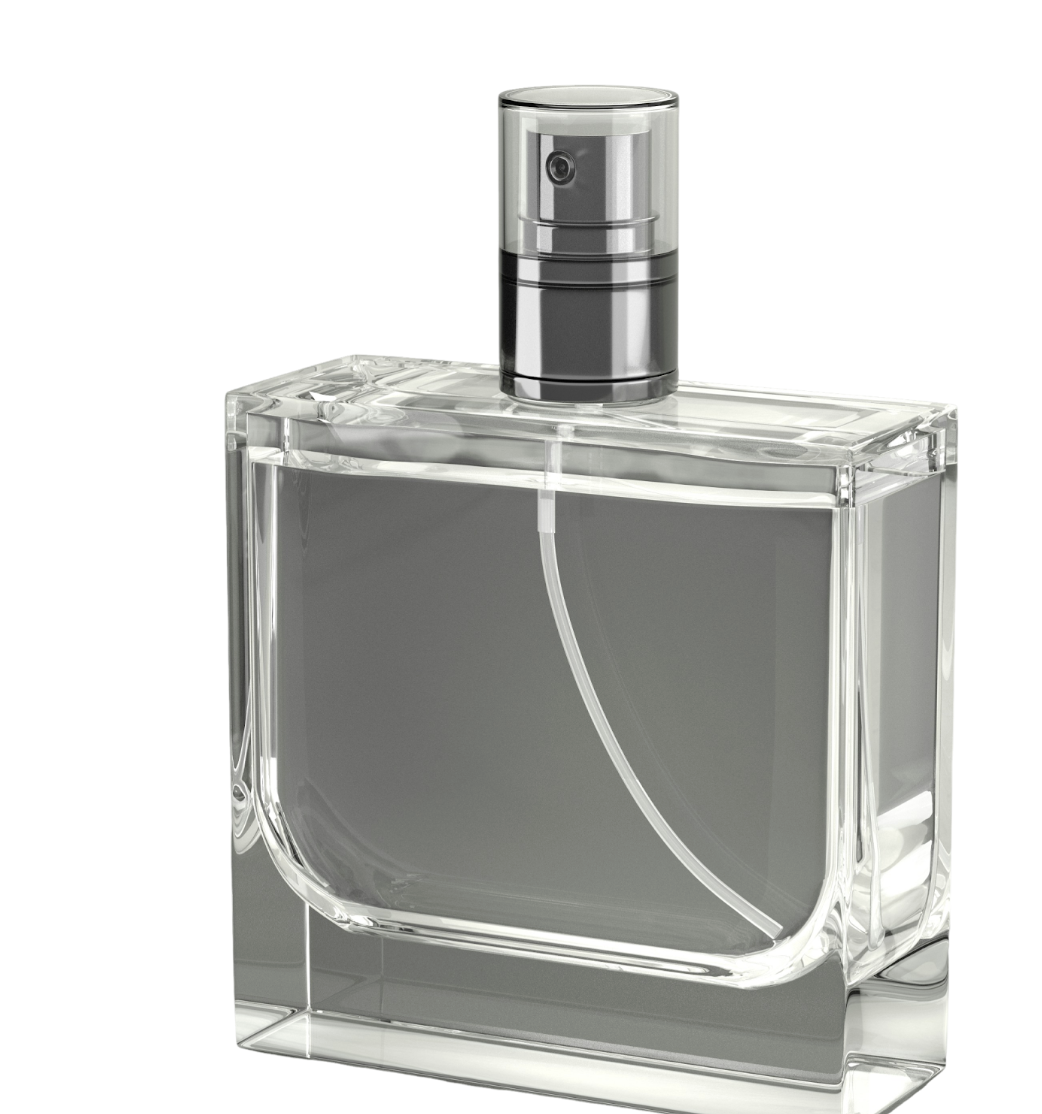 透明部分やボトル内部の白い管も自然に保持されている。輪郭の処理も安定しており、違和感は少ない。下部の影は除去されている。
総合所感:
背景削除精度は高く、毛髪や透明素材の処理も安定している。背景色変更やリサイズ機能も分かりやすい。無料プランでは2000×2000px(jpg/png)でダウンロード可能。
5. Clipping Magic
人物写真:
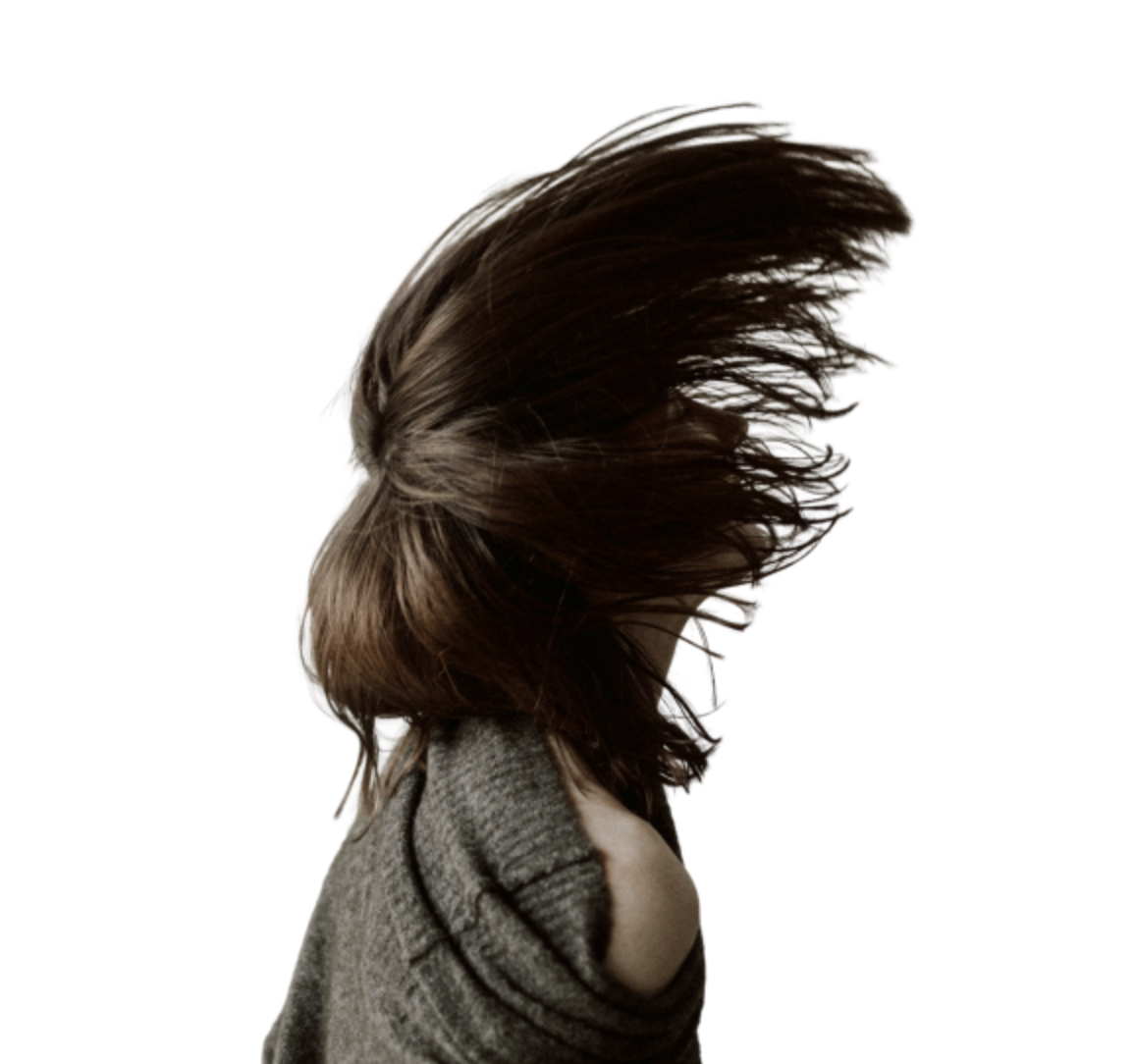 毛髪の細かい部分まで比較的自然に切り抜かれている。プレビューサイズではあるが、毛先の抜けも確認でき、大きな破綻は見られない。ブラシによる手動調整機能があるため、細部の仕上げが可能な点は特徴である。
商品写真:
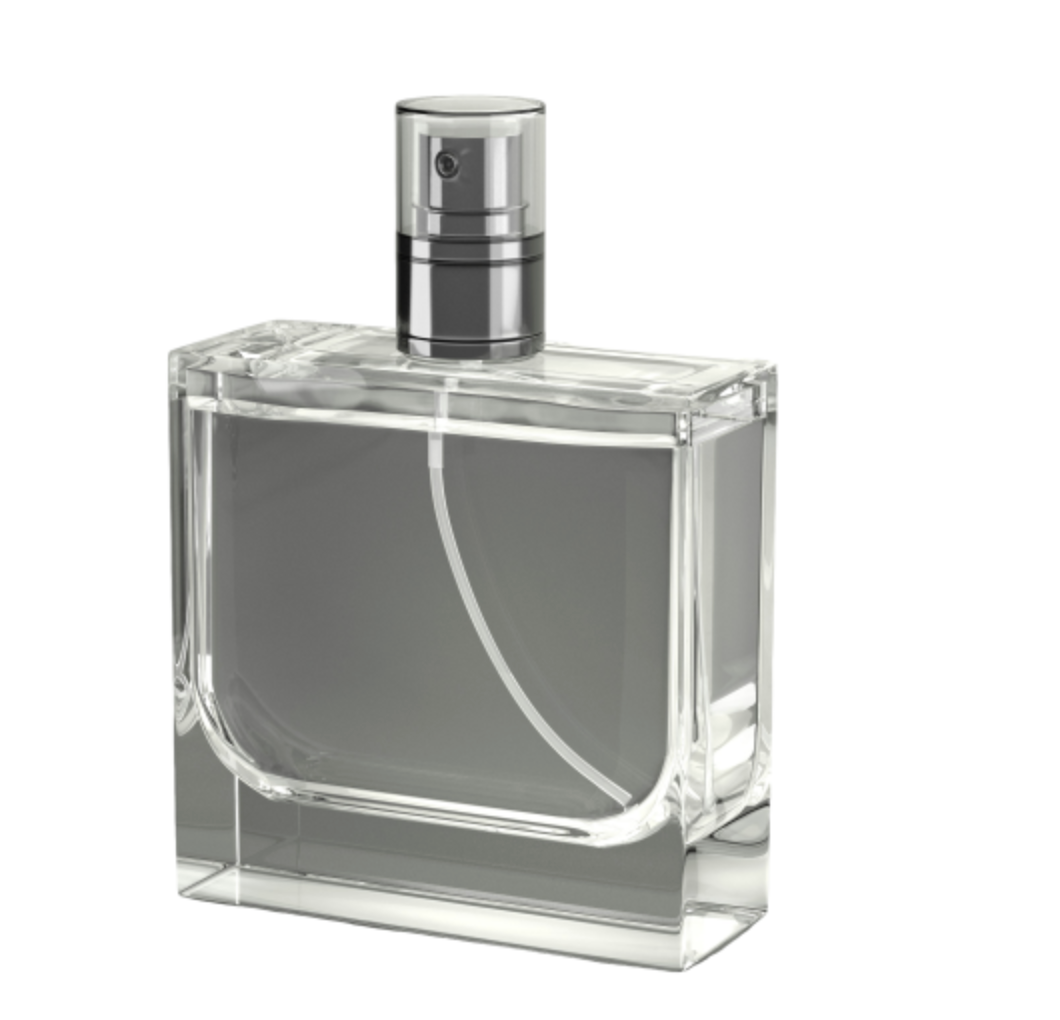 透明部分やボトル内部の白い管は概ね保持されている。輪郭処理も安定しており、違和感は少ない。必要に応じて手動でマスク調整ができる設計である。
総合所感:
自動処理に加えて手動で細部調整が可能な設計で、編集ソフトに近い操作画面である。アップロード後に自動で背景削除が実行されるが、ブラシ操作で対象部分を微調整できる点が他ツールと異なる特徴である。
6. Removal.AI
人物写真:
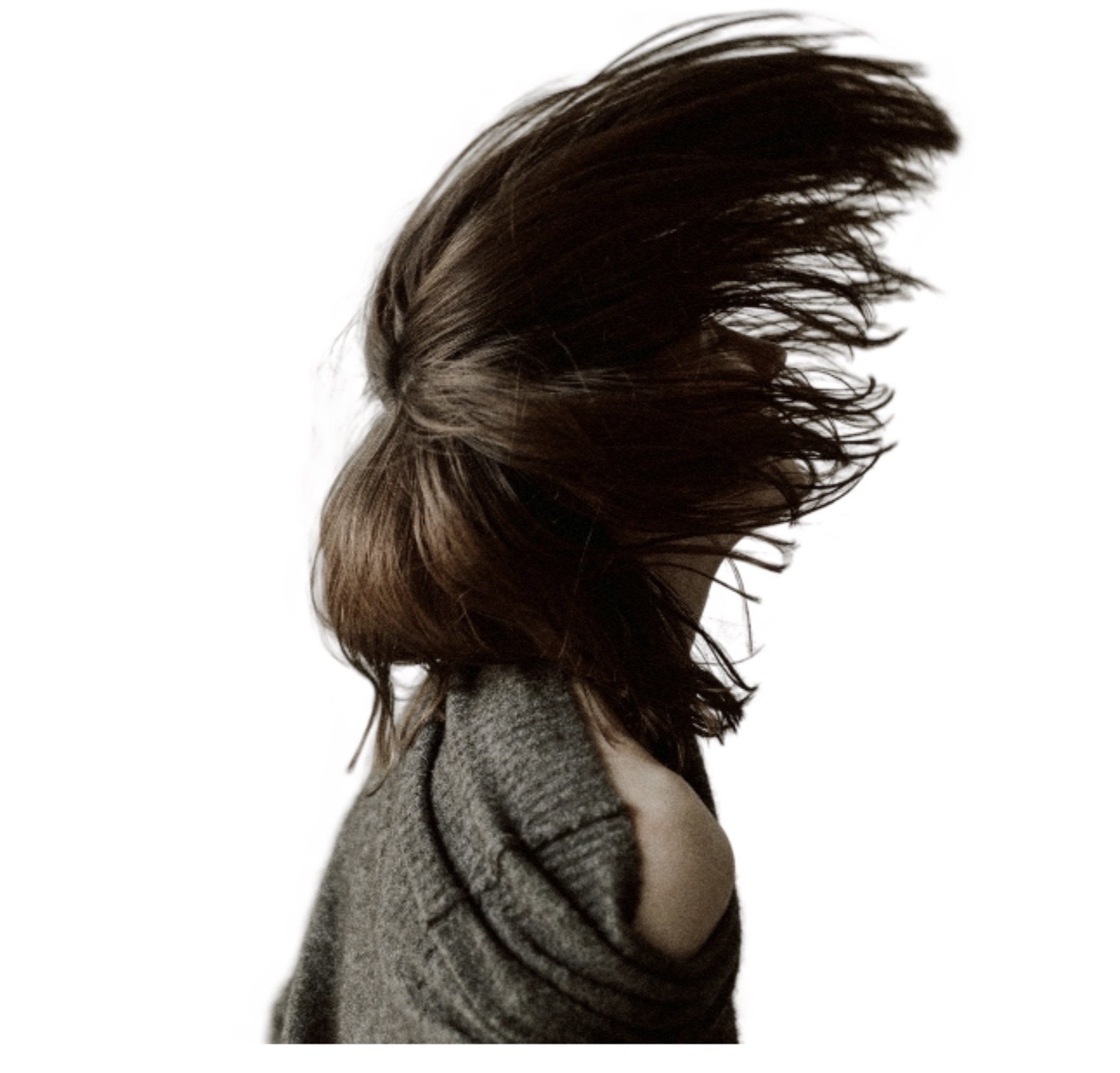 毛髪の細部まで概ね自然に切り抜かれており、大きな欠損や不自然な縁取りは見られない。無料出力(600×600px)でも仕上がりの傾向は十分確認できる水準である。
商品写真:
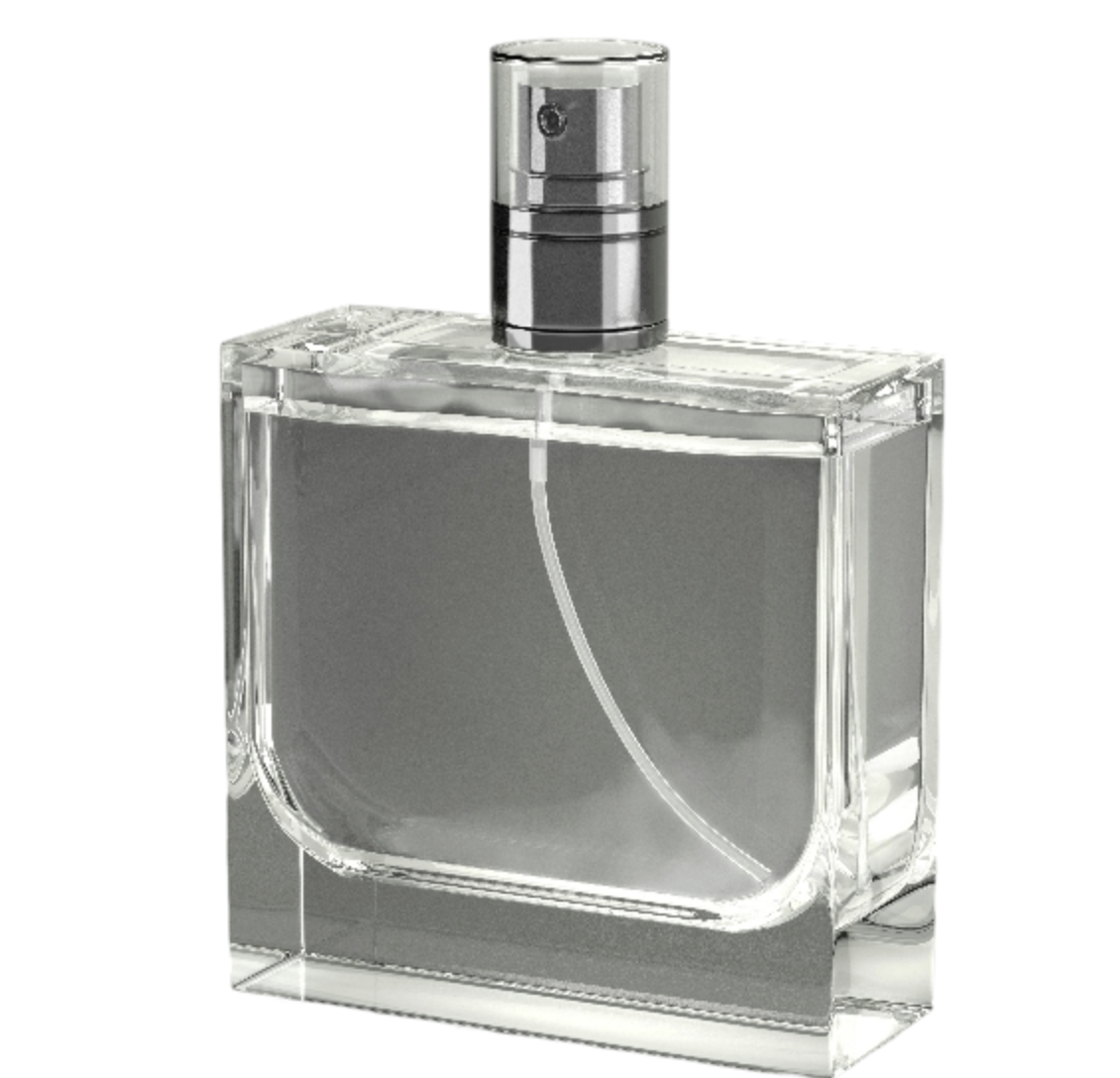 透明ボトルや内部チューブは概ね保持されているが、ガラス縁の一部にわずかなギザつきが見られる。透明素材は背景削除が難しい被写体であるため、今回の画像条件による影響も考えられる。
総合所感:
精度は安定しており、クレジット制を採用した業務利用を想定した料金体系が特徴である。画像をアップロードすると数秒で背景削除が完了する。無料では600×600pxでダウンロード可能で、2400×2400pxのHD画像は有料となるが、クレジット制で1枚単位から購入できる点がわかりやすい。
7. Photoroom
人物写真:
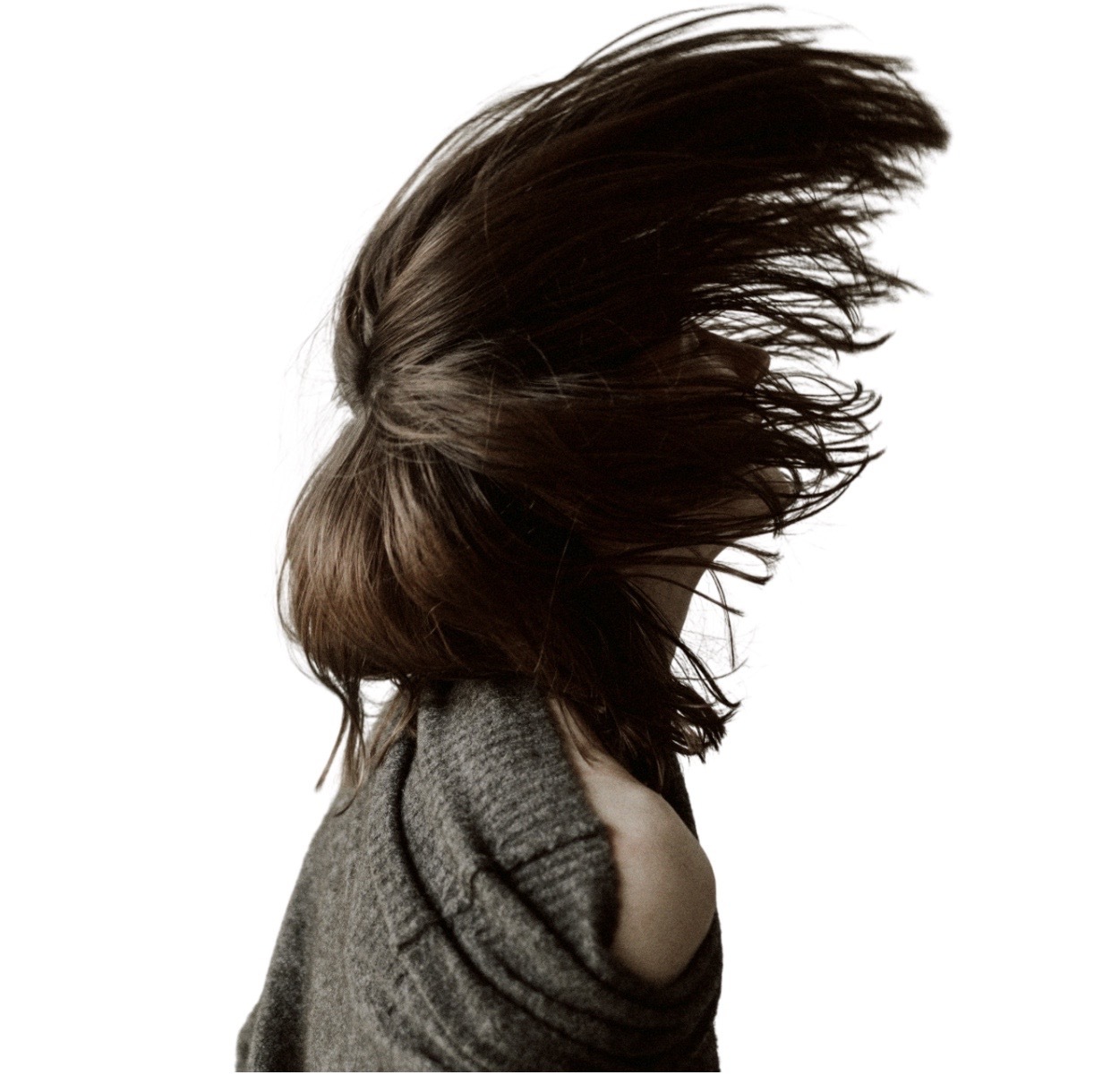 毛髪の細部まで自然に切り抜かれており、毛先の抜けも滑らかである。境界の不自然さはほとんど見られない。
商品写真:
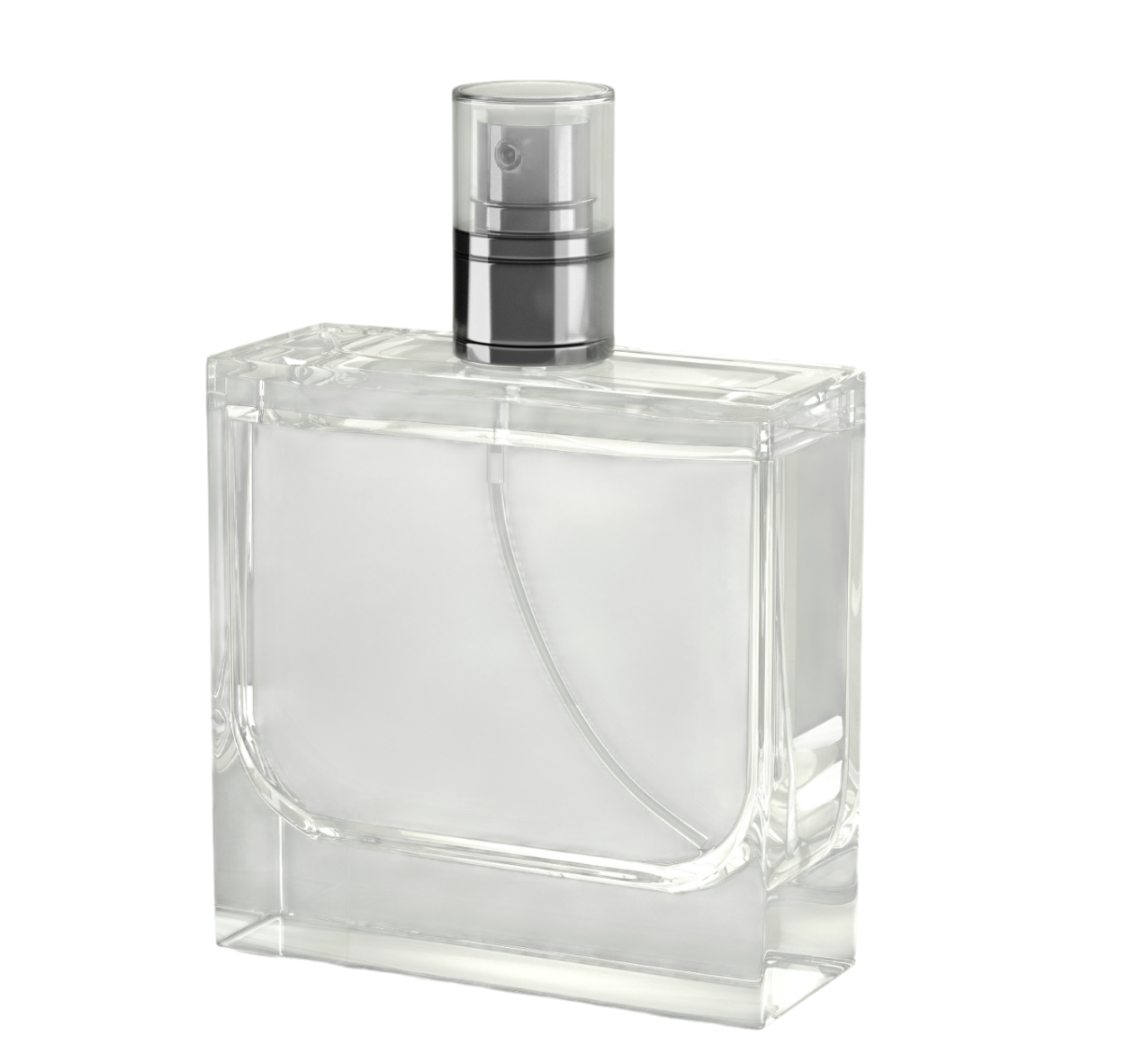 透明ボトルや内部チューブは保持されているが、容器内部の色味がやや明るく変化している。輪郭処理は滑らかである一方、透明部分のトーンは元画像と完全には一致していない。
総合所感:
輪郭処理は非常に滑らかで、毛髪や透明素材の切り抜き精度は高い水準にある。一方で、透明ボトル内部の色味がわずかに変化しており、色再現性については元画像と完全には一致していない。操作性では、ドラッグアンドドロップで即座に背景削除が実行され、透明背景だけでなく背景色の指定も可能など、背景削除後の加工を前提とした設計となっている。
8. clippingAC
人物写真:
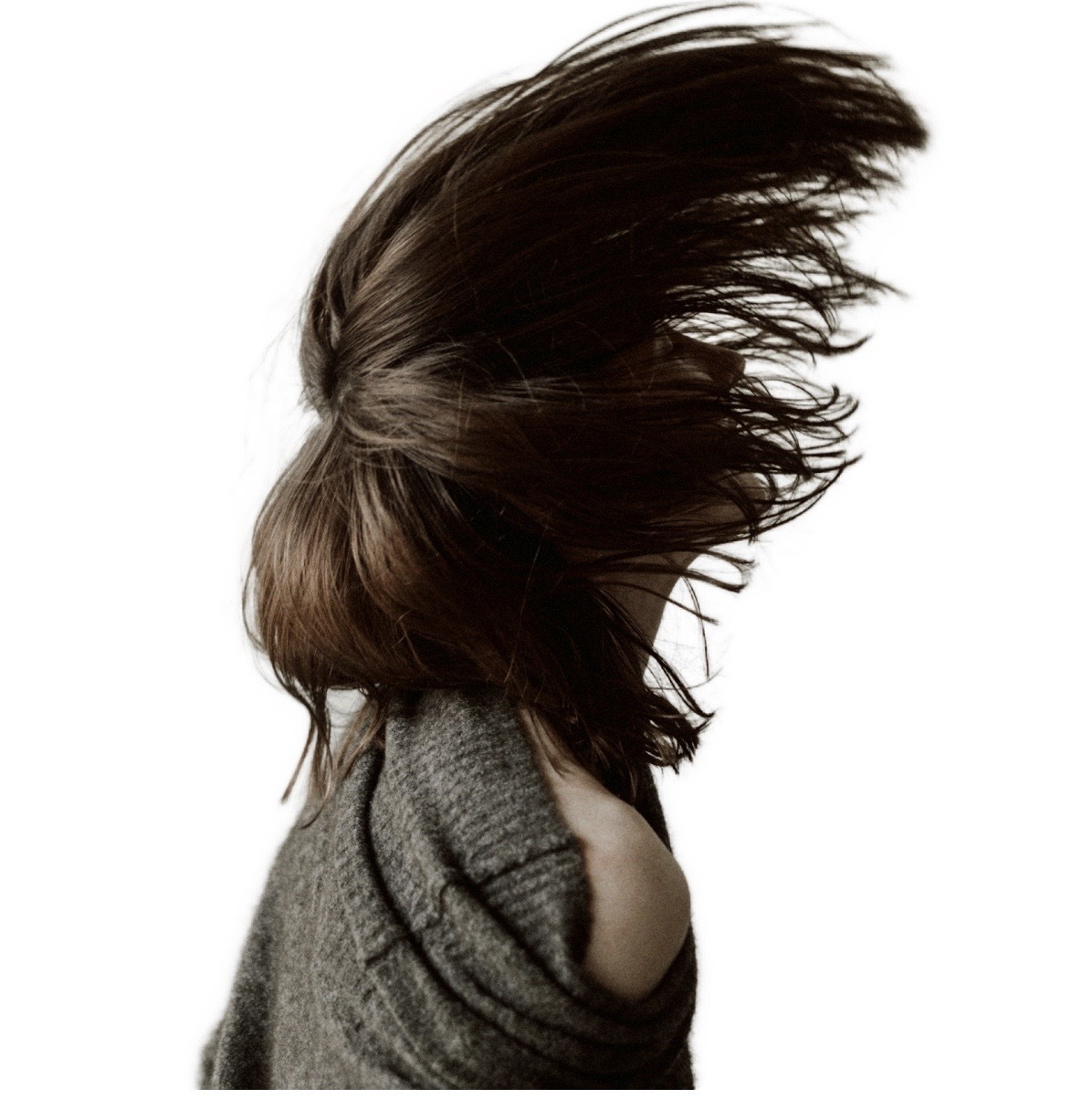 毛髪の境界処理はやや甘く、細い毛束がまとめて処理されている印象がある。他ツールと比較すると、エッジの精細さは一段劣る。
商品写真:
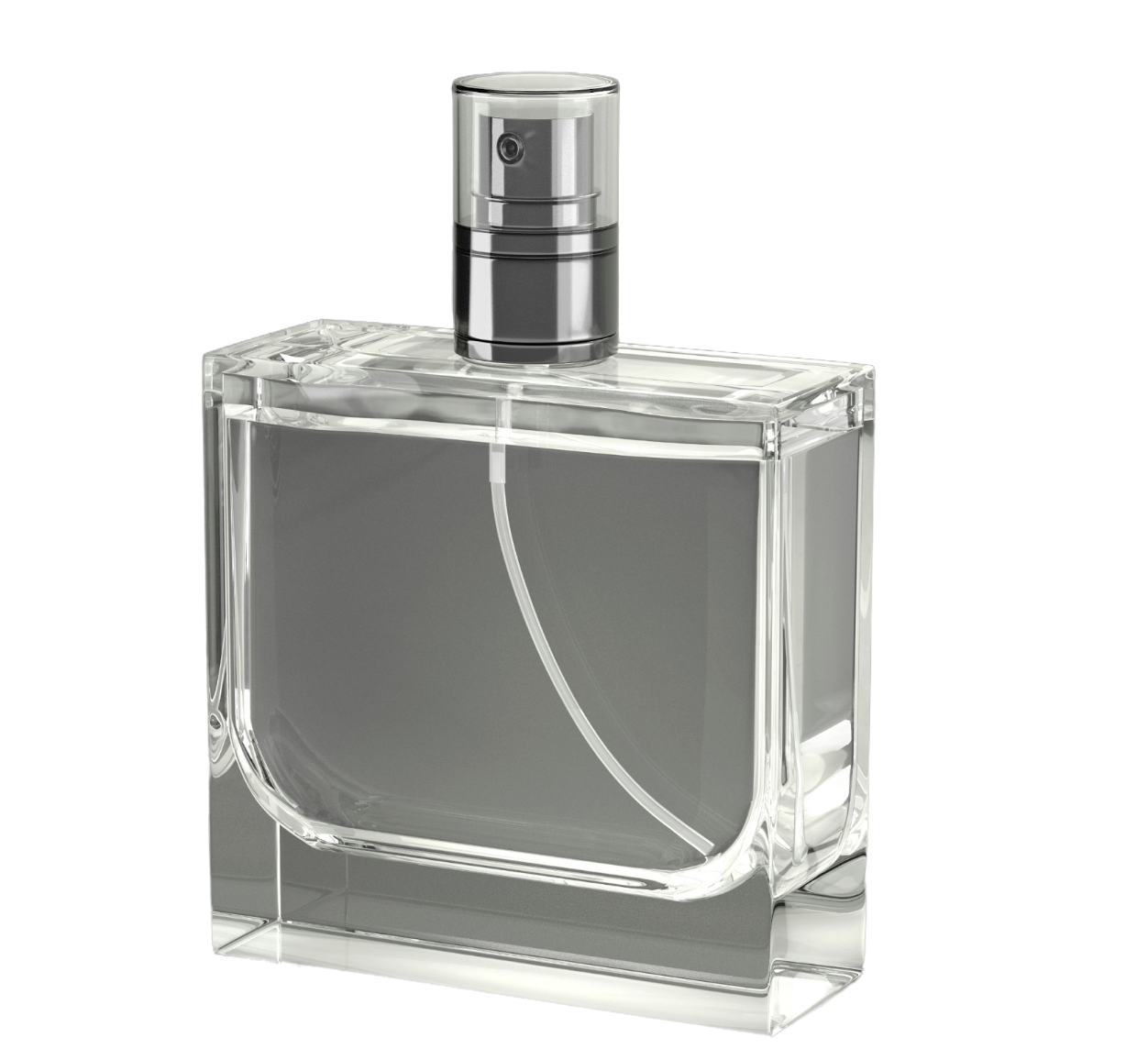 透明ボトルや内部チューブは適切に保持されている。ガラス縁の処理も比較的滑らかで、透明素材の再現性は安定している。
総合所感:
人物写真では毛髪の境界処理がやや甘い一方、商品写真の透明素材処理は安定している。操作はドラッグアンドドロップのみで完結し、手軽さは高い。ただし、他ツールと比較すると処理完了までやや時間を要する印象があった。ダウンロードはプレビュー画像とHD画像(最大6000×4000px)に対応しているが、利用回数には制限が設けられている(ゲストは1日2回、無料会員は1日5回、プレミアム会員は無制限)。
9. Fotor
人物写真:
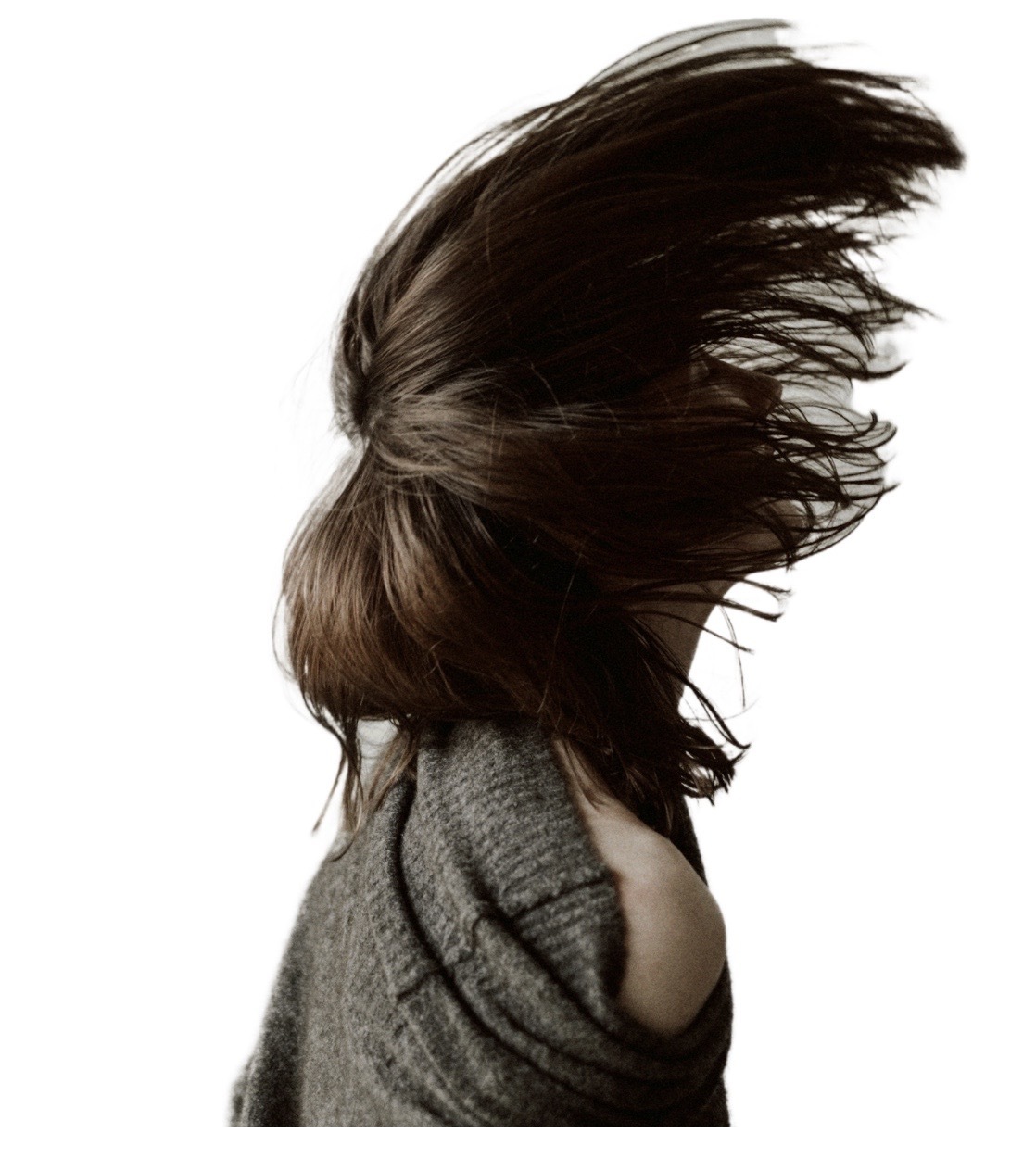 毛髪の境界処理はやや甘く、細い毛先の抜けが不自然にまとめられている。エッジ部分に白い縁取りが見られ、自然さはやや劣る印象がある。
商品写真:
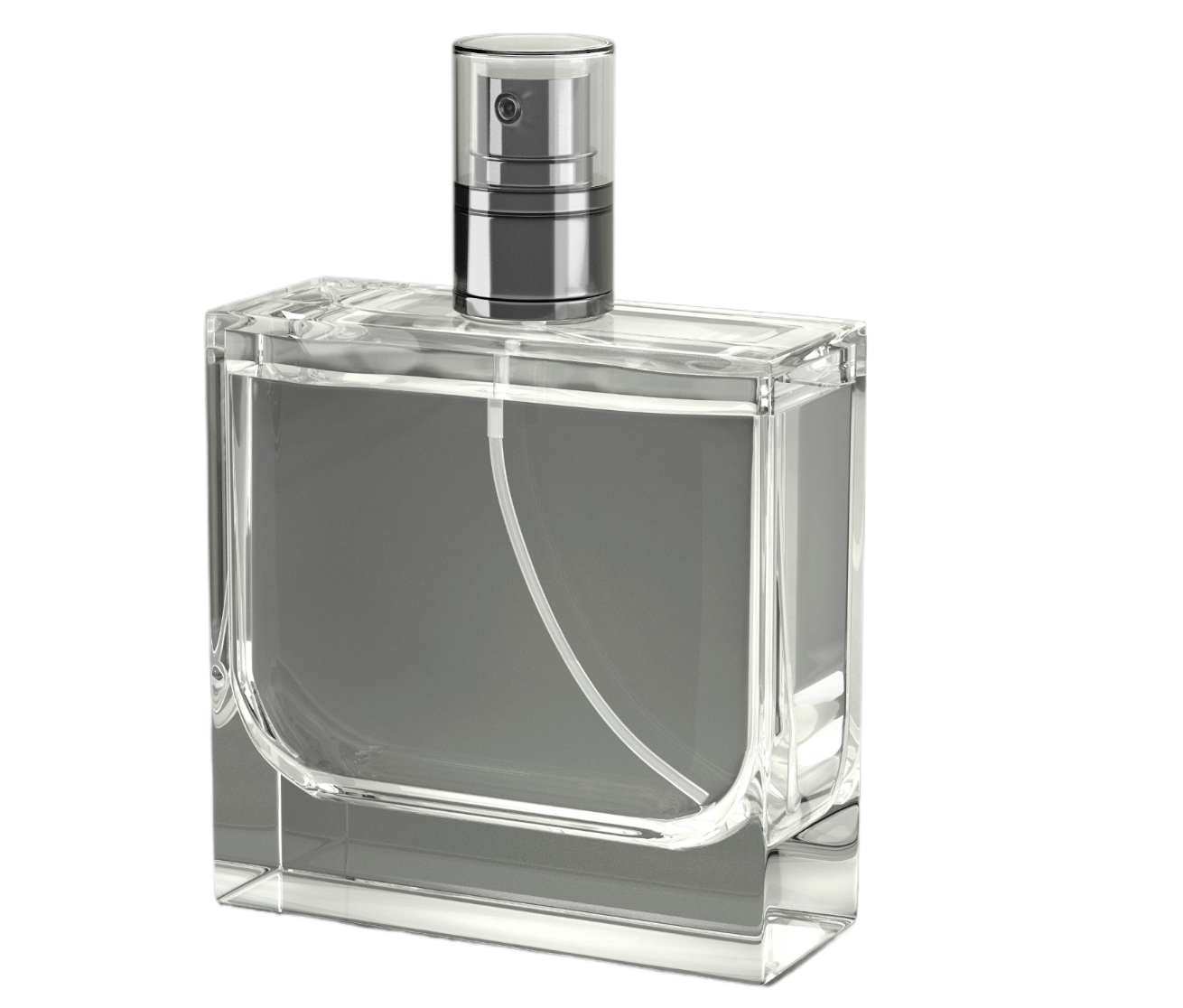 透明ボトルの縁や内部チューブは適切に保持されており、透明素材への対応は安定している。
総合所感:
人物写真では毛髪の境界処理にやや甘さが見られる一方、商品写真の透明素材処理は安定している。操作はドラッグアンドドロップのみで完結し、手軽さは高い。ただし、処理完了までやや時間を要する印象があった。背景削除自体は無料で実行できるが、無料プランでダウンロードできる画像にはウォーターマークが付く仕様であり、ウォーターマークなし・HD 出力には Pro 以上の有料プランが必要となる。
10. Canva
人物写真:
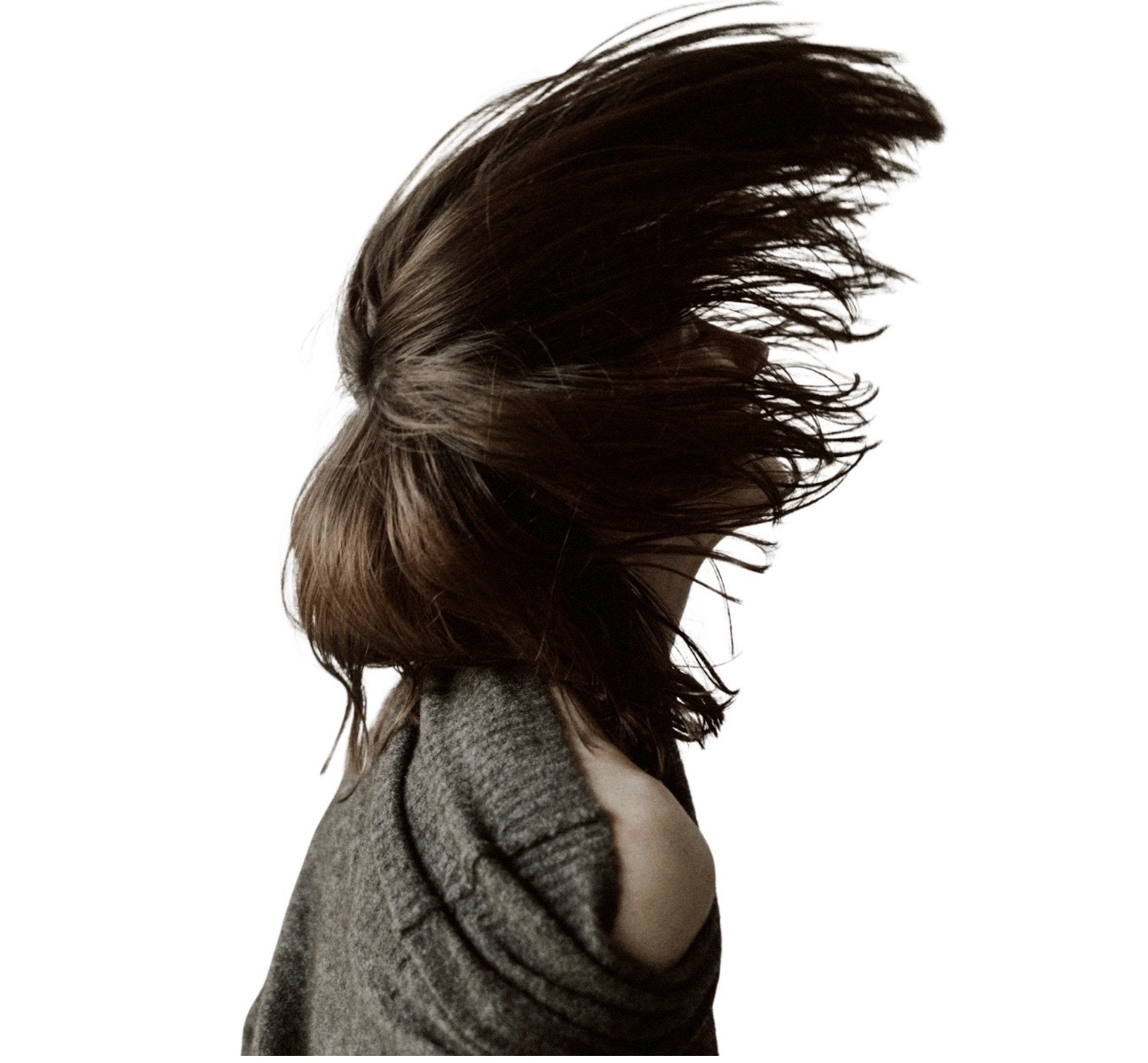 毛髪の境界は比較的自然に処理されており、細い毛先の抜けも大きな欠落は見られない。透過PNGで確認すると、白縁や不自然なマスク感も目立たず、処理精度は安定している。
商品写真:
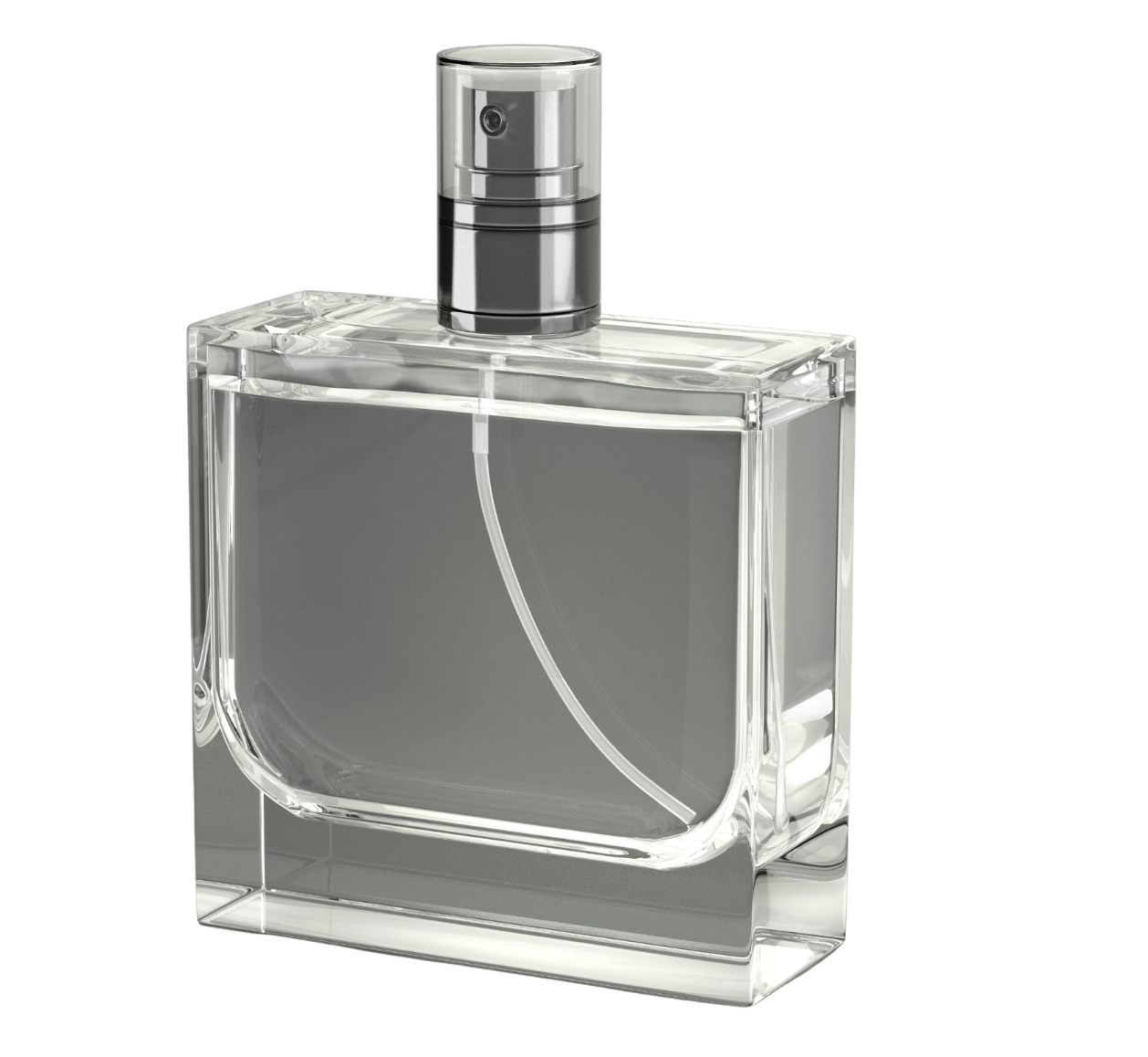 透明ボトルの縁や内部チューブは適切に保持されている。ガラスの透明感も維持されており、透明素材への対応も良好である。
総合所感:
画像アップロード後、やや間を置いて背景削除が実行され、その後はCanvaの編集画面へ遷移する。背景変更やレイアウト編集など多機能なデザインツールとして利用できる点は他ツールと異なる特徴である。一方、Canvaの編集画面への遷移が前提となるため、背景削除のみを目的とする場合には、専用型ツールと比べると操作工程は多くなる。
まとめ|背景削除ツールは用途と利用条件で選ぶことが重要
本記事では、10種類の背景削除ツールを同一条件で検証しました。いずれのツールも一定水準の処理精度を備えており、通常用途であれば大きな問題は見られませんでした。一方で、無料利用の範囲や解像度制限、透過PNGが使えるかどうかや、編集機能の有無などはツールごとに異なります。実務で使う場合は、精度だけでなく「どのような用途で使うのか」「どこまで無料で利用できるのか」を基準に選ぶことが重要です。背景削除は作業効率に直結する工程です。目的や利用環境に合ったツールを選ぶことで、制作作業をよりスムーズに進められます。