


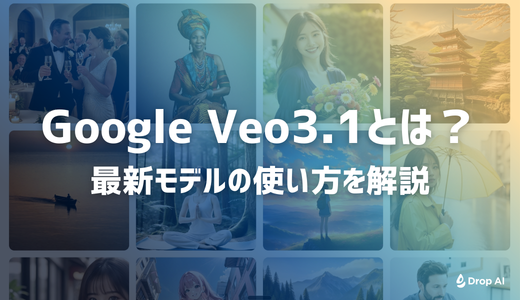
「動画生成AIを使ってみたけれど、キャラクターの顔が安定しない」「音声と口の動きが合わない」そんな悩みを感じたことはありませんか?2026年1月、Google DeepMindから待望の最新モデル「Veo3.1」が登場しました。前モデルのVeoから飛躍的に進化し、ついに「映像と音声の完全同期」や「キャラクターの一貫性保持」を実現。ビジネス現場で”使える”動画生成AIとして注目を集めています。本記事では、Veo3.1の驚くべき新機能から、具体的な使い方、そして気になる料金プランまで徹底解説します。

Veoとは?Google DeepMind発の動画生成AI
Veoの概要と開発背景
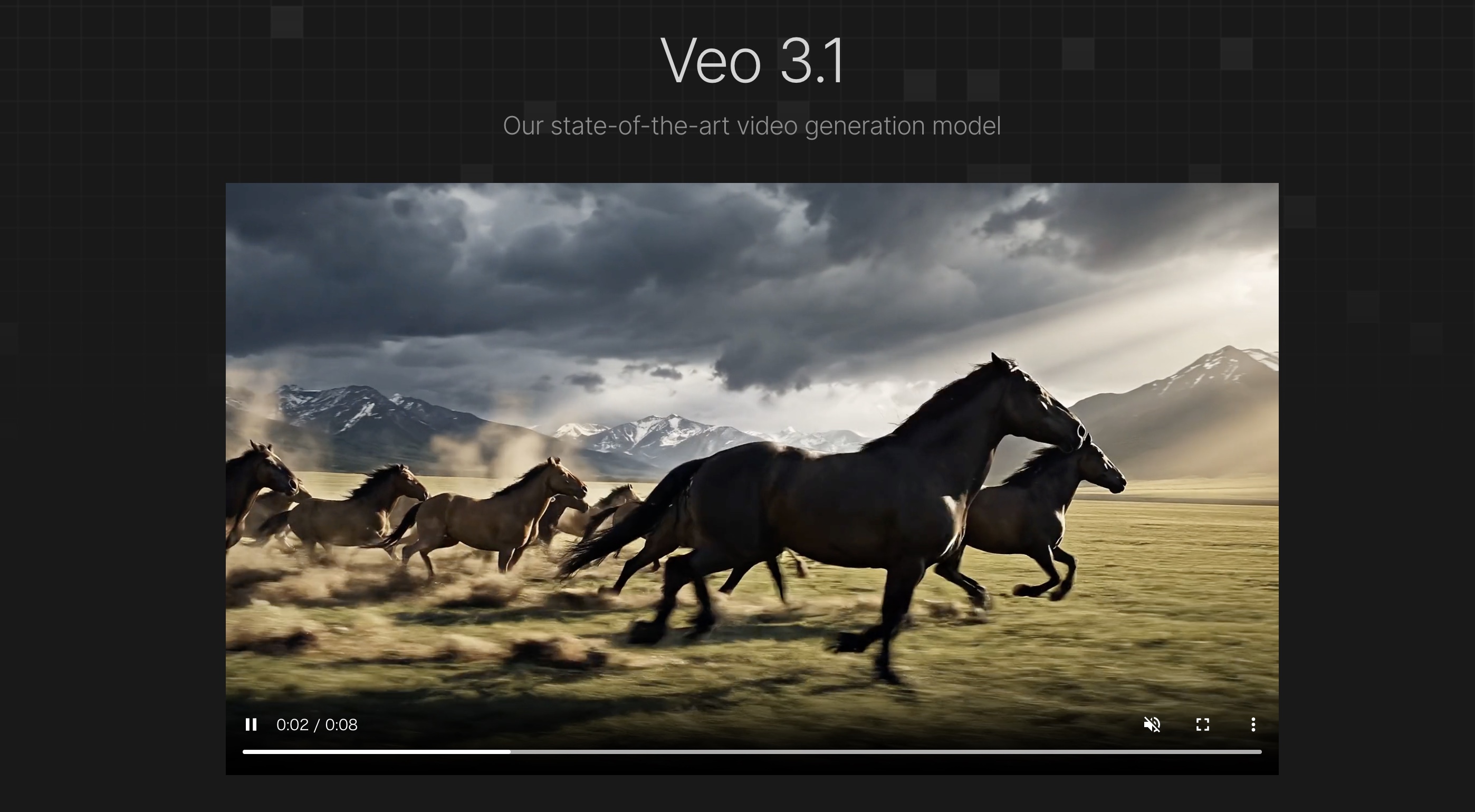
Veoは、Google DeepMindが開発した動画生成AIモデルです。テキストプロンプト(指示文)や画像を入力すると、AIが自動で動画を生成してくれます。
従来の動画制作では、撮影機材の準備、撮影、編集といった工程に多くの時間とコストがかかっていました。Veoを使えば、テキストで「どんな動画がほしいか」を伝えるだけで、数分で動画が完成します。動画制作のハードルを大幅に下げるツールといえるでしょう。
Veoのバージョン変遷(Veo → Veo 2 → Veo 3 → Veo 3.1)
Veoはリリース以来、急速に進化を重ねてきました。
| バージョン | 主な進化ポイント |
| Veo(初代) | テキストから動画生成の基礎技術を実現 |
| Veo 2 | 画質・動きの自然さが向上。1080p対応 |
| Veo 3(2025年5月) | 音声の自動生成に対応。セリフ、効果音、BGMを映像と同時に生成 |
| Veo 3.1(2025年10月) | 4K対応、縦型動画、参照画像によるキャラクター一貫性、シーン拡張機能を追加 |
特に大きな転換点となったのがVeo 3です。映像だけでなく音声まで一括で生成できるようになり、「テキスト1つで完成動画が手に入る」という体験が実現しました。そしてVeo 3.1では、実用性をさらに高める機能が複数追加されています。
最新モデル「Veo 3.1」で何が変わったのか
Veo 3.1は2025年10月にリリースされた最新モデルです。Veo 3からの主な進化点を見ていきましょう。
ネイティブ音声生成の強化(セリフ・効果音・BGMの同時生成)

Veo 3で実現した音声生成機能が、3.1でさらに進化しました。登場人物のセリフ、環境音、効果音、BGMがより自然に映像と同期するようになっています。
たとえば、カフェのシーンであれば、人物の会話に加えて、カップを置く音、周囲の雑談、BGMといった要素が自動で組み合わされます。リップシンク(口の動きと音声の同期)の精度も向上しており、人物が話すシーンの違和感が軽減されています。
縦型動画(9:16)への対応でSNS活用が拡大
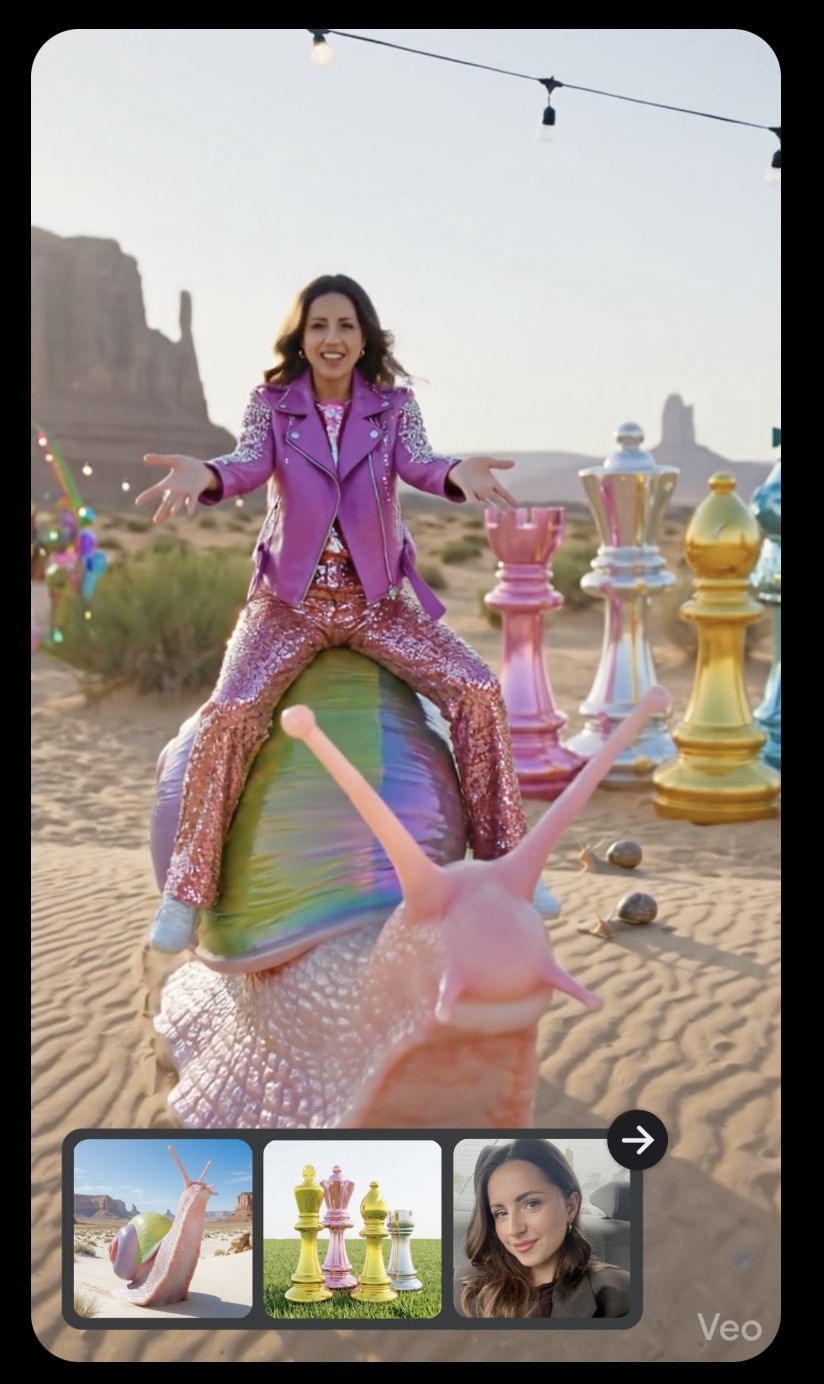
Veo 3.1では、9:16の縦型動画生成に対応しました。TikTok、Instagram Reels、YouTube Shortsといった縦型フォーマットのSNS向けコンテンツを、プロンプトから直接生成できます。
従来は横型(16:9)のみだったため、SNS向けに使うには別途トリミングや編集が必要でした。この手間が省けるようになった点は、SNSマーケティングに取り組むビジネスパーソンにとって実用的なアップデートといえます。
最大4K解像度のアップスケール対応
生成した動画を4K解像度にアップスケールできるようになりました。基本の生成解像度は720pまたは1080pですが、生成後に4Kまで引き上げることが可能です。
プレゼンテーションや広告用途など、高解像度が求められるシーンでの活用の幅が広がります。
参照画像を使ったキャラクター一貫性の維持
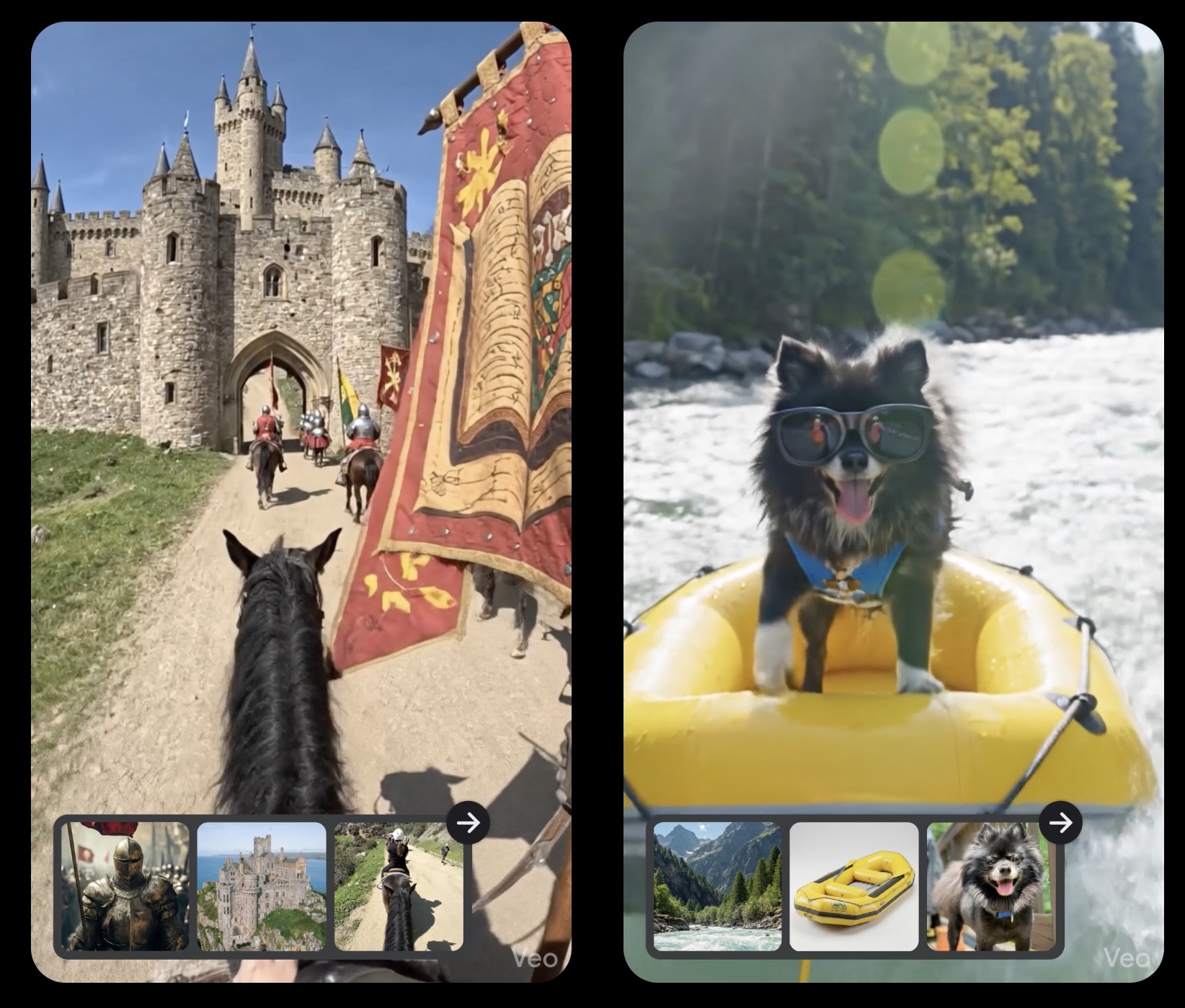
最大3枚の参照画像(Reference Images)を指定できる機能が追加されました。これにより、複数のシーンにわたって同じキャラクターの外見を維持した動画を生成しやすくなっています。
たとえば、商品紹介動画で同じキャラクターが複数シーンに登場するようなケースで、シーンごとに顔や服装が変わってしまう問題を軽減できます。
シーン拡張(Extend)で1分超の長尺動画も可能に
Veo 3.1の1回の生成で作れる動画は最大8秒ですが、「Extend(拡張)」機能を使うと、前のクリップの最後の1秒を起点に次のシーンを生成し、つなげていくことができます。
この機能を繰り返し使うことで、1分を超える長尺の動画を制作することも可能です。キャラクターや背景の一貫性を保ちながらシーンを拡張できるため、ストーリー性のある動画制作にも対応できます。
Veo 3.1の料金プラン|個人から開発者まで
Veo 3.1の料金体系は、利用方法によって異なります。個人利用と開発者向けに分けて整理します。
Google AIサブスクリプション(個人向け)の料金比較表
Veoは、Googleの有料サブスクリプションに加入することで利用できます(2026年2月時点)。
| プラン | 月額料金 | Veo利用 | 動画生成目安 |
| Google AI Plus | 約1,200円 | Veo 3.1は利用不可(Veo 2相当) | ― |
| Google AI Pro | 約2,900円 | Veo 3.1 Fast版を利用可能 | Fast版:月あたり最大約90本 |
| Google AI Ultra | 約36,400円 | Veo 3.1フル版(Standard)を利用可能 | Standard版:月あたり最大約250本 / Fast版:月あたり最大約1,250本 |
※Google AI Ultraは、初回3か月間は半額(約18,200円/月)のキャンペーンが実施されている場合があります。
※Google AI Proは初月無料トライアルが用意されています。まず試してみたい方はProプランから始めるのが現実的です。
Gemini API / Vertex AI(開発者向け)の従量課金
アプリケーションやサービスにVeoの動画生成を組み込みたい開発者向けには、API経由の従量課金プランも用意されています。
| モデル | 720p | 1080p | 4K |
| Veo 3.1 Fast(高速版) | $0.15/秒 | $0.15/秒 | $0.35/秒 |
| Veo 3.1(標準版) | $0.40/秒 | $0.40/秒 | $0.75/秒 |
動画が正常に生成された場合のみ課金される仕組みで、音声処理の問題で動画が生成されなかった場合には課金されません。
1本あたりの動画制作コストはいくらか
具体的なコスト感を把握するために、8秒の動画を1本生成した場合の料金を計算してみましょう。
API利用の場合(1本8秒):
- Veo 3.1 標準版(1080p):$0.40 × 8秒 = $3.20(約480円)
- Veo 3.1 Fast版(1080p):$0.15 × 8秒 = $1.20(約180円)
サブスクリプション利用の場合:
- Google AI Pro(月額約2,900円 / Fast版月90本目安):1本あたり約32円
- Google AI Ultra(月額約36,400円 / Standard版月250本目安):1本あたり約146円
サブスクリプションのProプランは、定常的に動画を生成する場合にコストパフォーマンスが高いことがわかります。一方、API利用は必要なときだけ使いたいケースや、自社サービスに組み込みたい場合に適しています。
【実践】Veo 3.1の使い方ステップガイド
Veo 3.1には主に3つのアクセス方法があります。目的に合わせて選びましょう。
Geminiアプリでの動画生成手順(初心者向け)
最も手軽な方法です。Google AI ProまたはUltraプランに加入していれば、Geminiアプリ上で動画を生成できます。
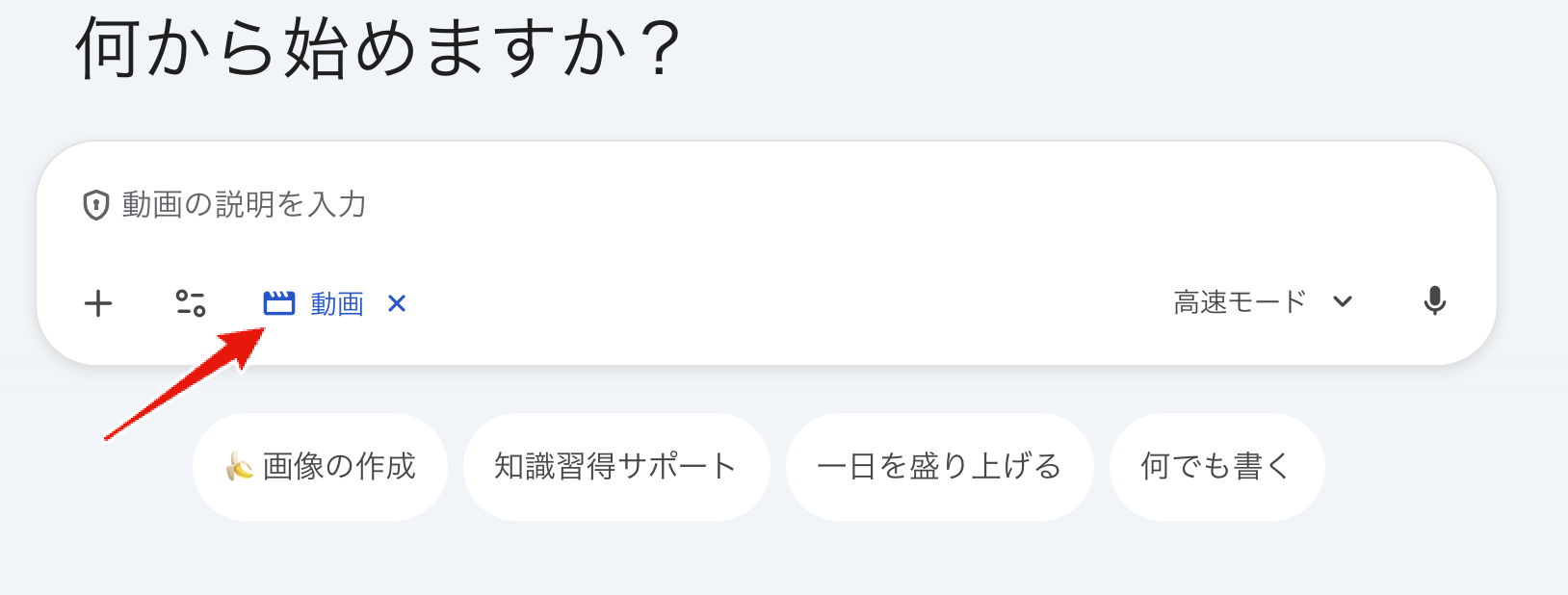
- Geminiアプリにアクセスし、Google AI ProまたはUltraプランに加入する
- チャット画面のプロンプトバーにある「ツール」ボタンをクリックする
- 「Veoで動画生成」を選択する
- テキストプロンプトを入力する(例:「海辺のカフェで、若い女性がコーヒーを飲みながら本を読んでいるシーン。穏やかな波の音とBGMあり。」)
- 生成が完了したらプレビューを確認し、必要に応じてダウンロードする
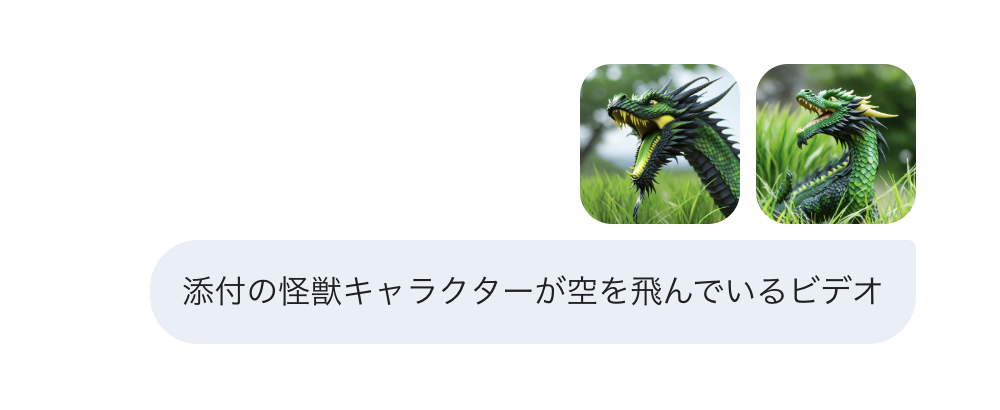
例えば、架空のドラゴンキャラクターが空を飛んでいる動画があっという間にできてしまいます。

Flowでの動画生成手順(より高度な制御がしたい方向け)
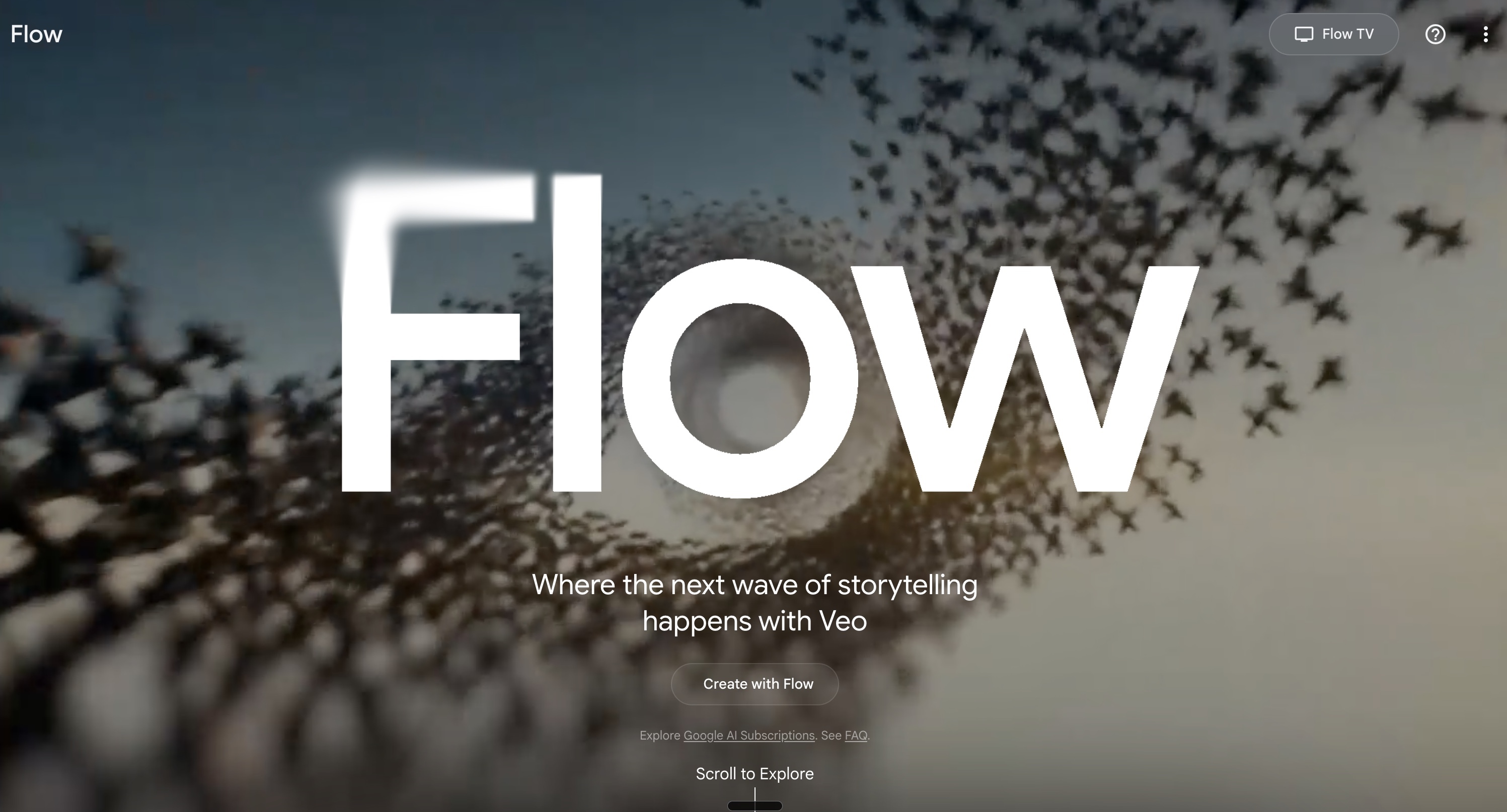
Flowは、Googleが提供するAI映像制作向けのプラットフォームです。複数シーンの管理やシーン拡張など、より高度な動画制作が可能です。
- Flowにアクセスする
- 新規プロジェクトを作成する
- シーンごとにプロンプトを入力し、動画を生成する
- Extend機能で複数シーンをつなげて長尺動画を構成する
- 完成した動画をプレビュー・ダウンロードする
Flowは、CMや研修動画のようにストーリー構成が必要な動画を作りたい場合に適しています。
Google AI Studio / Vertex AI APIでの利用方法(開発者向け)
自社のアプリケーションやサービスにVeoの動画生成を組み込みたい場合は、APIを利用します。
Google AI Studioでは、ブラウザ上でAPIのテスト実行が可能です。本番環境への組み込みにはVertex AIを利用します。
Pythonでの基本的な実装イメージは以下のとおりです。
client = genai.Client()
operation = client.models.generate_videos(
model=”veo-3.1-generate-preview”,
prompt=”A cat sitting on a windowsill watching rain fall outside”,
config=types.GenerateVideosConfig(
aspect_ratio=”16:9″,
number_of_videos=1,
)
)
APIではアスペクト比、解像度、生成本数などをパラメータで制御できます。開発ドキュメントはGoogle AI for Developersの公式サイトで公開されています。
動画のクオリティを上げるプロンプトのコツ
Veoで生成される動画の品質は、プロンプトの書き方に大きく左右されます。以下のポイントを押さえると、意図に近い動画が出力されやすくなります。
基本構成:場面・人物・動作・カメラワーク・音声を指定する
プロンプトには、以下の要素を含めると再現度が高まります。
| 要素 | 例 |
| 場面(Where/When) | 東京の渋谷スクランブル交差点、夕暮れ時 |
| 人物(Who) | 30代の男性ビジネスマン、スーツ姿 |
| 動作(What) | スマートフォンを見ながら横断歩道を渡る |
| カメラワーク | ゆっくりズームアウト、追従撮影 |
| 音声 | 交差点の雑踏、信号の音、車のエンジン音 |
要素を具体的に指定するほど、AIが意図をくみ取りやすくなります。曖昧な指示(「かっこいい動画」など)では、出力結果が安定しない傾向があります。
英語プロンプトと日本語プロンプトの使い分け
Veoは英語プロンプトに最適化されています。日本語でも動画は生成できますが、英語のほうが精度が高い傾向にあるとされています。実践的な使い分けとしては、以下のアプローチが考えられます。
- シンプルな指示:日本語でも大きな差は出にくい
- カメラワークや映像スタイルの細かい指定:英語で記述したほうが再現性が高い場合がある
日本語で書いたプロンプトをAI翻訳ツールで英語に変換して入力するのも1つの方法です。
よくある失敗パターンと改善例
| 失敗パターン | 原因 | 改善策 |
| 映像がぶれる・不自然な動き | プロンプトが曖昧 | 動作を具体的に記述する(「走る」→「ゆっくりジョギングする」) |
| 音声が生成されない | 音声の指示が不足 | セリフや環境音を明示的に記述する |
| キャラクターがシーンごとに変わる | 参照画像を使っていない | Reference Images機能で同一キャラクターの画像を指定する |
| カメラが動きすぎる | カメラワーク指定なし | 「固定カメラ」「ゆっくりパン」など具体的に指定する |
Veo 3.1と他の動画生成AIを比較
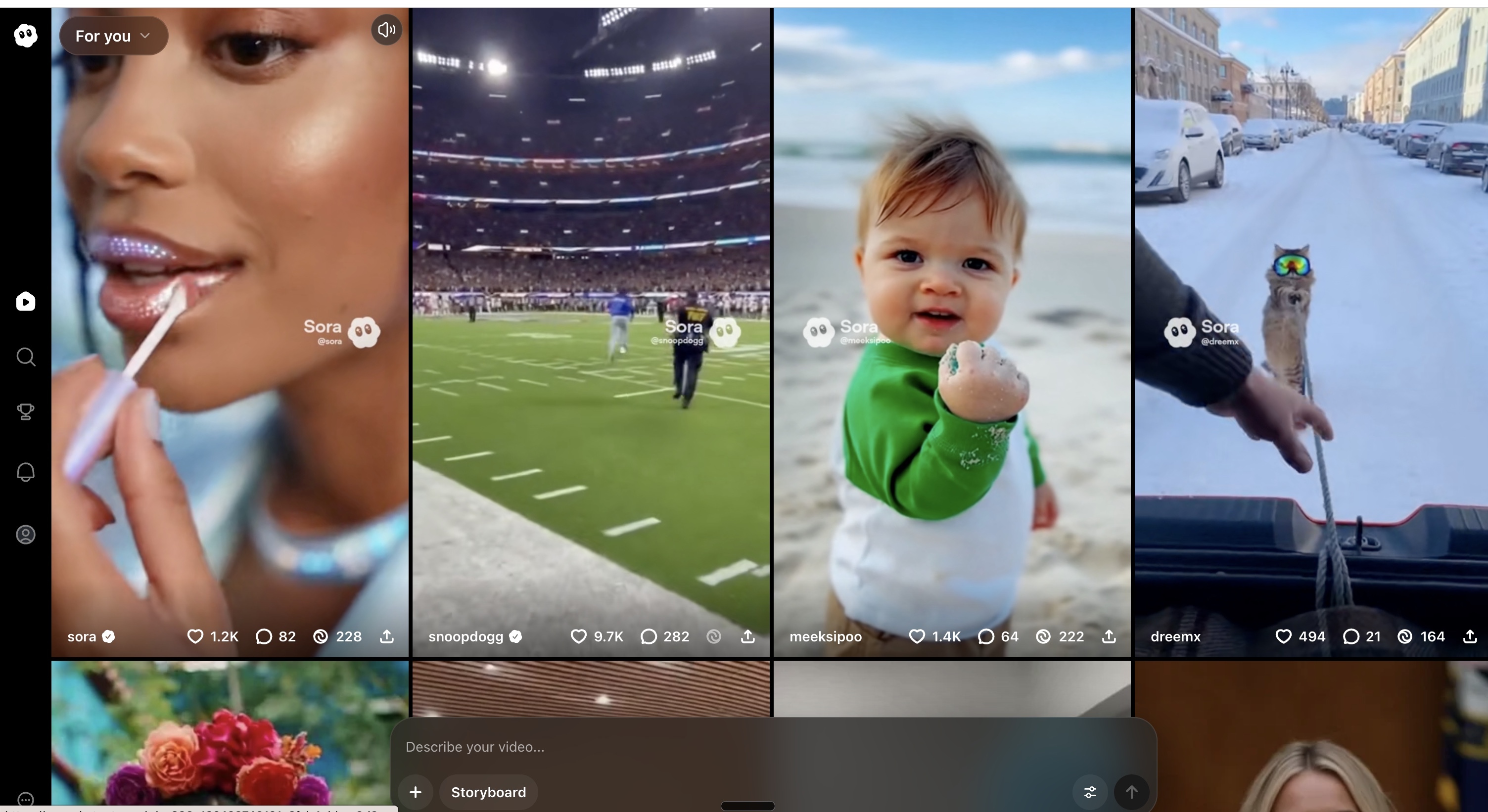
動画生成AIはVeoだけではありません。主要な競合ツールとの違いを整理します。
Veo 3.1 vs Sora 2(OpenAI)
| 項目 | Veo 3.1 | Sora 2 |
| 開発元 | Google DeepMind | OpenAI |
| 音声生成 | ネイティブ対応(セリフ・効果音・BGM) | ネイティブ対応 |
| 最大解像度 | 4K(アップスケール) | 1080p |
| 動画の長さ | 最大8秒(Extendで延長可) | 最大20秒(Plusプラン)/ 最大90秒(Proプラン) |
| 物理シミュレーション | 高い | 非常に高い(光の挙動がリアル) |
| プロンプト忠実度 | 非常に高い(ベンチマークで最高評価) | 高い |
| 料金 | 月額約2,900円~ | 月額$20~(ChatGPT Plus) |
Sora 2は物理シミュレーションのリアルさで優れる一方、Veo 3.1はプロンプトへの忠実性と4K対応で強みを持っています。音声生成の品質は両者とも高い水準にあります。
Veo 3.1 vs Runway Gen-4
| 項目 | Veo 3.1 | Runway Gen-4 |
| 開発元 | Google DeepMind | Runway |
| 強み | 音声同時生成、4K対応 | スタイルの柔軟性、実験的表現 |
| 主な用途 | 汎用的な動画生成 | クリエイティブ・アート寄りの表現 |
| 料金 | 月額約2,900円~ | 月額$12~(年間契約時) |
Runway Gen-4は映像のスタイル制御に優れ、アート性の高い表現を求めるクリエイター向けです。実用的なビジネス動画にはVeo 3.1が使いやすいかもしれません。
Veo 3.1 vs Kling 3.0
| 項目 | Veo 3.1 | Kling 3.0 |
| 開発元 | Google DeepMind | Kuaishou |
| 動画の長さ | 最大8秒(Extendで延長可) | 1回最大15秒(拡張機能で2〜3分まで延長可) |
| 強み | 音声生成、4K、プロンプト忠実度 | 長尺動画、コスト効率 |
| 向いている用途 | 高品質な短尺動画、音声付きコンテンツ | 大量のSNSコンテンツ制作 |
Kling 3.0は1回の生成で最大15秒、拡張機能を使えば2〜3分の動画も制作でき、長尺動画の制作やコスト重視の大量生産に向いています。音声品質やプロンプト精度を重視するならVeo 3.1に優位性があります。
用途別おすすめツール早見表
| 用途 | おすすめツール | 理由 |
| 音声付きの商品紹介動画 | Veo 3.1 | 音声同時生成の品質が高い |
| SNSショート動画の大量制作 | Kling | コスト効率と長尺対応 |
| アート性の高いブランド動画 | Runway Gen-4 | スタイル制御の柔軟性 |
| リアルな人物描写が必要な動画 | Sora 2 | 物理シミュレーションの精度 |
どのツールも日々進化しているため、特定の用途に応じて使い分けるのが現実的です。
Veo 3.1のビジネス活用シーン
動画生成AIをビジネスでどう活かすか、具体的なシーンを紹介します。
SNSショート動画・広告動画の量産
Veo 3.1の縦型動画対応により、TikTokやInstagram Reels向けのショート動画をプロンプトから直接生成できます。たとえば、新商品の紹介動画を複数パターン作成し、どのクリエイティブが反応を得やすいかテストするといった活用が考えられます。撮影・編集のコストをかけずに、素早くクリエイティブのバリエーションを試せる点がメリットです。
社内研修・マニュアル動画の作成
社内向けの研修動画やマニュアル動画は、制作コストと更新の手間が課題になりがちです。Veoを使えば、テキストベースで動画を生成し、内容の変更があった際にもプロンプトを修正するだけで再生成が可能です。音声付きで生成できるため、ナレーション収録のコストも削減できる可能性があります。
EC商品紹介動画の制作
EC事業者にとって、商品紹介動画の制作は売上に直結する重要な施策です。Veoの参照画像機能を活用すれば、商品画像をもとにした動画を自動生成できます。複数のアングルやシーンで商品を見せる動画を、撮影なしで制作できるため、特に商品点数が多いECサイトでの活用が期待されます。
Veo 3.1を使う際の注意点
利用にあたって知っておくべきポイントを整理します。
商用利用と著作権のルール
Veo 3.1で生成した動画は商用利用が可能です。生成した動画に対しては、ユーザーに非独占的な使用ライセンスが付与される形式となっています。ただし、YouTubeで公開する場合は「改変コンテンツ(Altered Content)」のラベル付与が求められる場合があります。また、生成した動画が既存の著作物に類似するリスクはゼロではありません。広告やWebサイトなどで公開する際には、内容を確認した上で使用することが重要です。
データ学習ポリシーとSynthID電子透かし
Veoで生成するために入力したプロンプトや生成結果は、Googleのモデル改善に使用される場合があります。機密性の高い情報をプロンプトに含めないよう注意が必要です。また、Veoで生成された動画にはSynthIDという電子透かしが埋め込まれます。これはAI生成コンテンツであることを識別するためのGoogleの技術で、視覚的には確認できませんが、検出ツールで判別可能です。
日本語対応の現状
Veoのプロンプトは基本的に英語に最適化されています。日本語でもある程度の動画生成は可能ですが、細かいニュアンスを正確に再現したい場合は英語プロンプトの利用が推奨されます。生成された動画内のセリフ音声については、日本語の自然な発話への対応は今後の改善に期待される領域です。現時点では英語の音声生成が最も安定しているとされています。
まとめ|Veo 3.1は「音声付き動画」を手軽に作れる最前線のAI
Veo 3.1は、テキストを入力するだけでセリフや効果音付きの動画を自動生成できる、Googleの最新動画生成AIです。
本記事のポイントを整理すると以下のとおりです。
- Veo 3.1の最大の特徴は、映像と音声(セリフ・効果音・BGM)をまとめて生成できる点
- 縦型動画、4K対応、参照画像、シーン拡張など、実用的な機能が充実
- 料金は月額約2,900円(Google AI Proプラン)から利用でき、初月無料で試せる
- プロンプトの書き方次第でクオリティが大きく変わるため、場面・人物・動作・カメラワーク・音声の5要素を意識するのがコツ
- Sora 2、Runway、Klingなど競合ツールもあるため、用途に応じた使い分けが合理的
動画制作の経験がなくても、テキスト入力から始められるのがVeoの強みです。まずはGoogle AI Proの無料トライアルを活用して、どの程度の動画が生成できるか確認してみるのが最初の一歩になるかもしれません。