

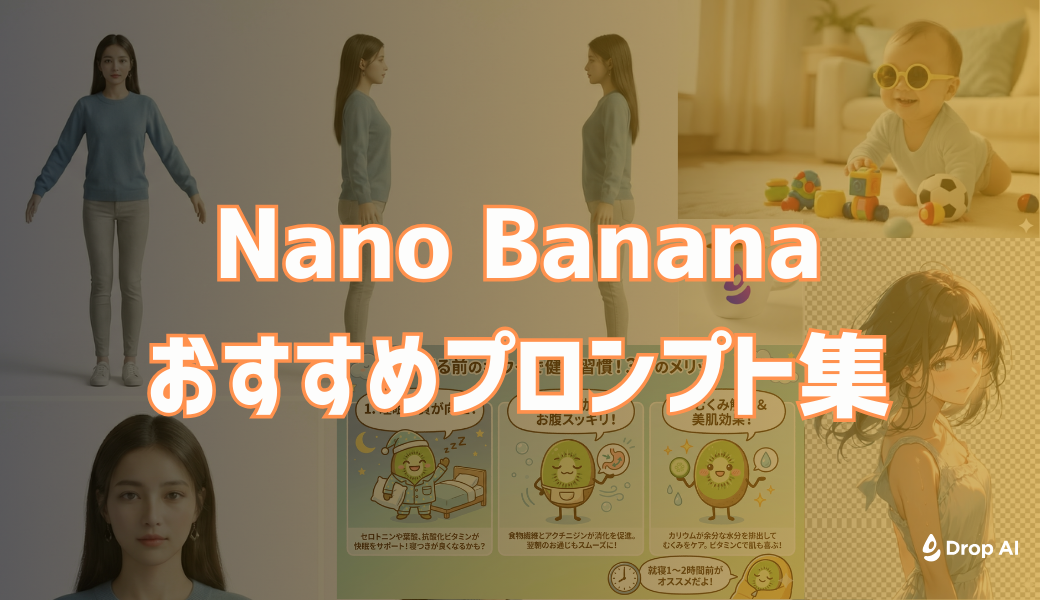
2026年現在で最も話題性のある画像生成AIの1つがGoogleが提供するNano Bananaです。高いクオリティを誇るNano Bananaは無料で簡単にトライできる一方で、いざ使う場面では具体的にどのようなプロンプト入力が効果的なのかまだ掴みきれていないという声もちらほら聞こえます。
そこで本記事では大人気のNano Bananaのポテンシャルを最大限発揮させるためのおすすめプロンプトを具体例を交えて整理しました。本記事を読むことで、Nano Banana画像生成のクオリティアップのヒントにつながることでしょう!
本記事で紹介するNano Bananaのプロンプト術
最初に本記事で紹介する11のプロンプト術を一覧で紹介します。基本的な生成方法から上級テクニックまで網羅的にまとめています。各章ではプロンプトサンプルやカスタマイズを前提としたプロンプトフォーマットも載せています。興味があるプロンプトは是非ご自身で活用してみてください!
- 画像の背景を削除する
- 画像の一部を変更する
- 参照画像の作風テイストを切替える
- 昔の写真を現代風にアップスケールする
- キャラクターをステッカー化する
- 服やアイテムを着せ替える
- モデルに商品を持たせる
- アイテムにロゴを追加する
- キャラクターシートを作成する
- キャラクターの一貫性を保持する
- インフォグラフィックを作成する
画像生成AIモデルNano Bananaについておさらいしたい方は以下の記事をご参照ください。
Nano Bananaとは?Nano Banana Proとの違い、料金、特徴などを徹底解説
Nano Bananaのおすすめプロンプトを具体的に紹介!
それではNano Bananaのおすすめプロンプトをユースケースを交えながらご紹介していきます。
【おすすめプロンプト1】画像の背景を削除する
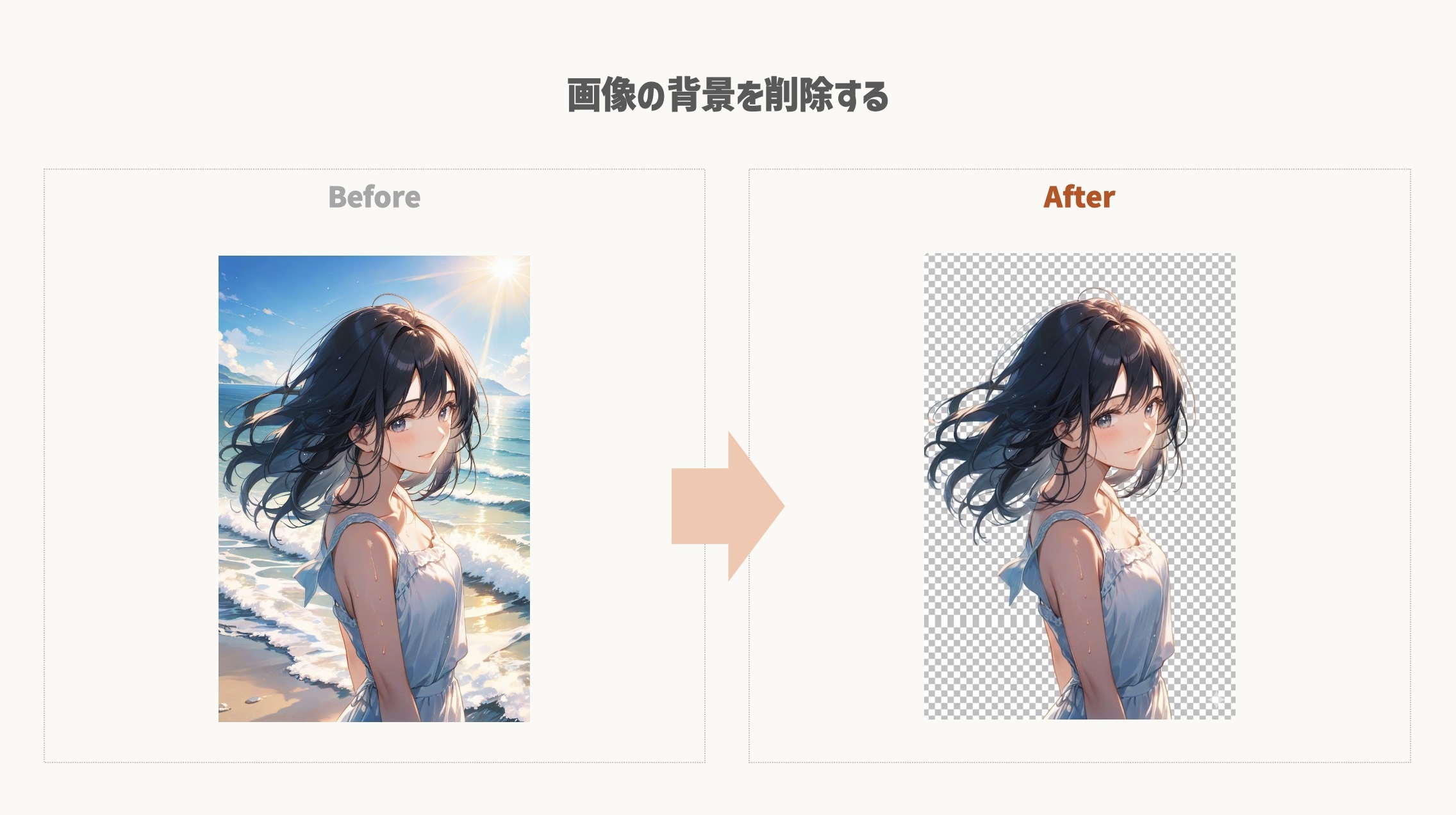
基本的なプロンプトの1つとして画像の背景削除/変更があります。参照画像をNano Bananaにアップロードした後に当該画像の背景を変更できます。最もベーシックが画像編集機能の1つとなります。
プロンプトのサンプル
添付写真の背景画像を削除して。なお、背景以外のキャラクターのデザインや質感などその他の要素は全て厳格に維持してください。
ポイント
- 編集したい画像をアップロードする
- 削除の場合、「背景を削除して」と明示する。変更の場合は、「背景を**に変更して」と明示する
- 背景以外のその他の要素は「完全に維持する」旨を明示する
【おすすめプロンプト2】画像の一部を変更する
続いて、Nano Bananaにアップロードした参照画像の一部分を変更するプロンプトについて紹介します。変更箇所以外の「他の要素は変更しない」という明確な指示を出すことで、今回の目的である「一部のみの変更」のクオリティを担保することが可能となります。従来のAIモデルでは別の要素も釣られて変更されてしまうことでクオリティの担保が難しい場面が多々ありましたが、Nano Bananaではこの点が大きく改善されています。
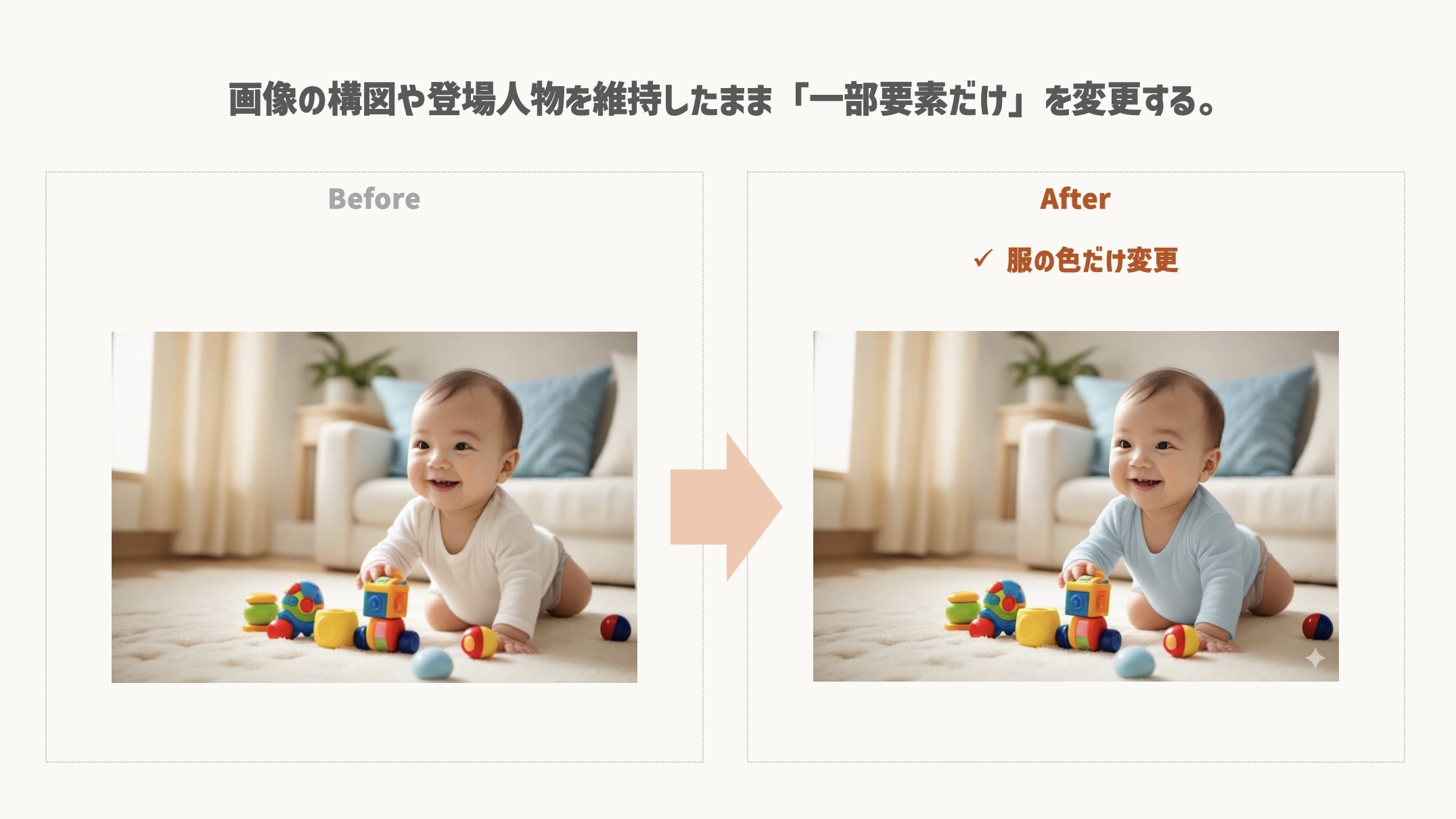
変更箇所のアプローチを変えることで構図を維持しながら思い通りに要素を変更できるようになります。代表的な例をいくつか記載します。
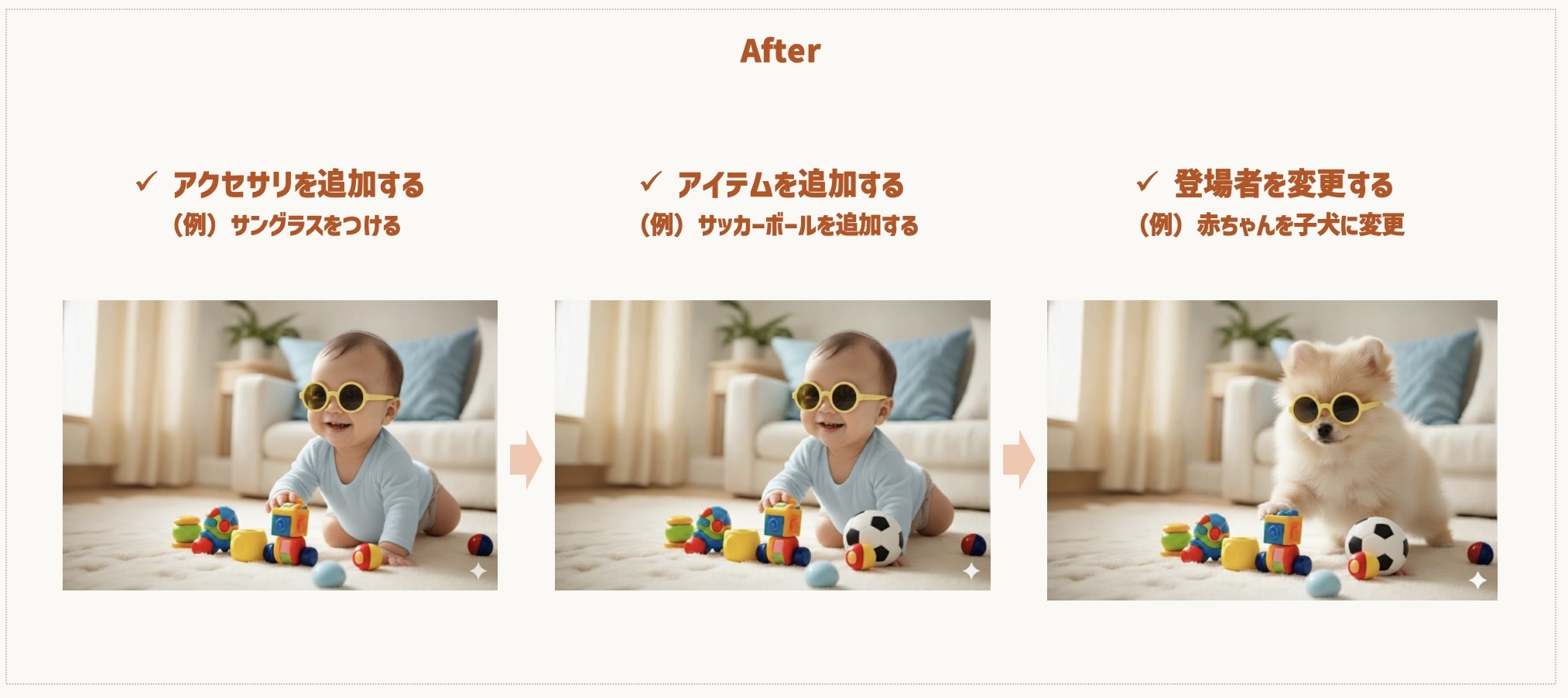
このプロンプトのサンプル
参照画像を利用してください。赤ちゃんの「服の色」のみを薄い青色に変更してください。画像内のその他の部分について、元のスタイル、照明、構図などを維持したままで全く同じ状態に保ってください。
参照画像を利用してください。[変更箇所]のみを[変更指示]に変更してください。画像内のその他の部分について、元のスタイル、照明、構図などを維持したままで全く同じ状態に保ってください。
ポイント
- 編集したい画像をアップロードする
- 画像内の変更箇所を具体的に指示する。
- 必ず「画像内のその他の部分について、元のスタイル、照明、構図などを維持したままで全く同じ状態に保ってください。」と添えることで他の要素を変えることなく意図した箇所のみ変更できる。
【おすすめプロンプト3】参照画像の作風テイストを切替える
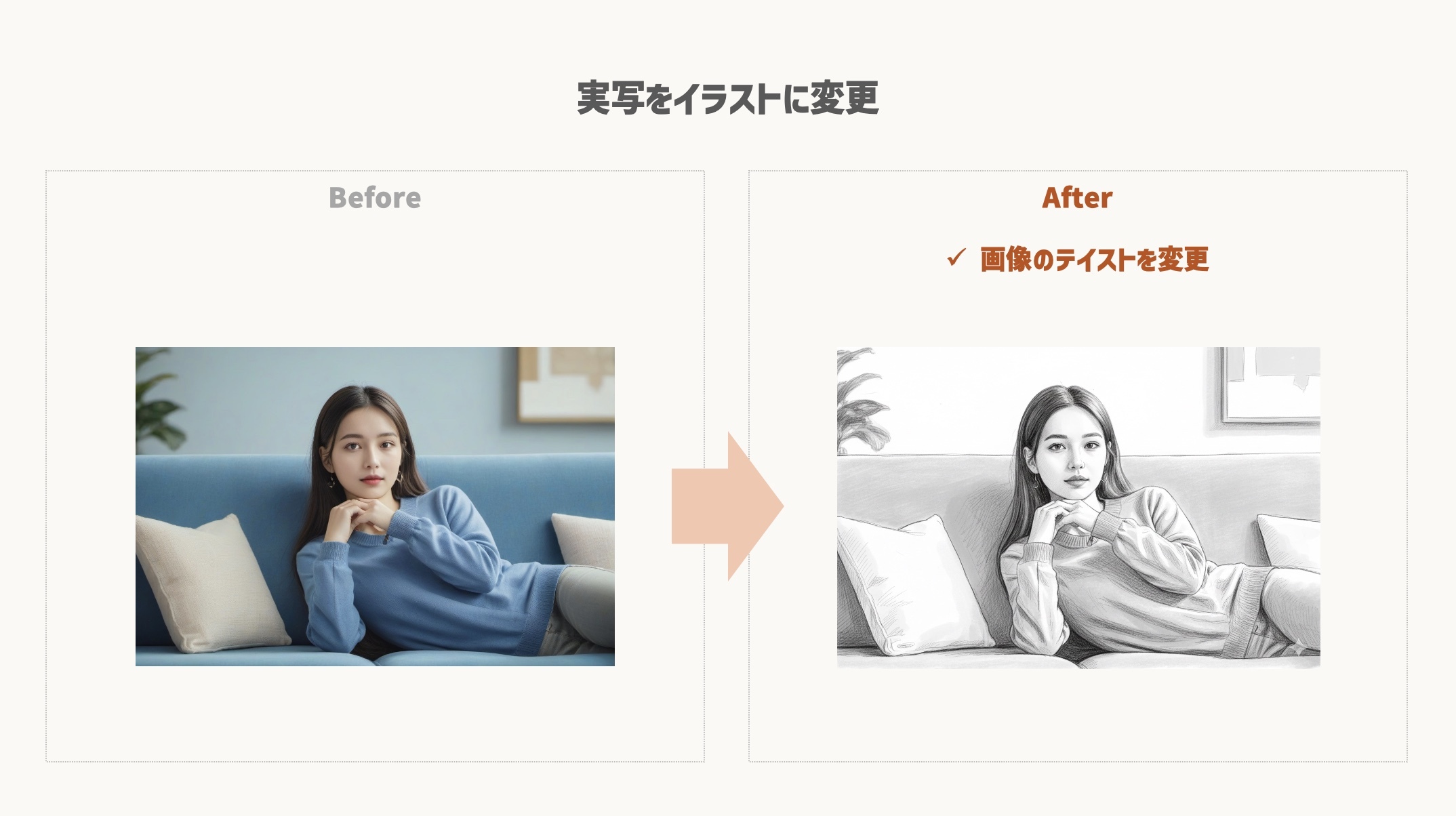
参照画像の作風やフィルターについて切替え指示ができます。例えば、フォトリアルな写真をイラストに即時に切替えることが可能です。変更後のテイストの具体的な指示だしがこのプロンプトのポイントになります。
プロンプトのサンプル
参照画像を利用してください。参照画像のテイストを[変更予定]に変更してください。
参照画像を利用してください。参照画像のテイストを白黒のスケッチイラストに変更してください。
【おすすめプロンプト4】昔の写真を現代風にアップスケールする
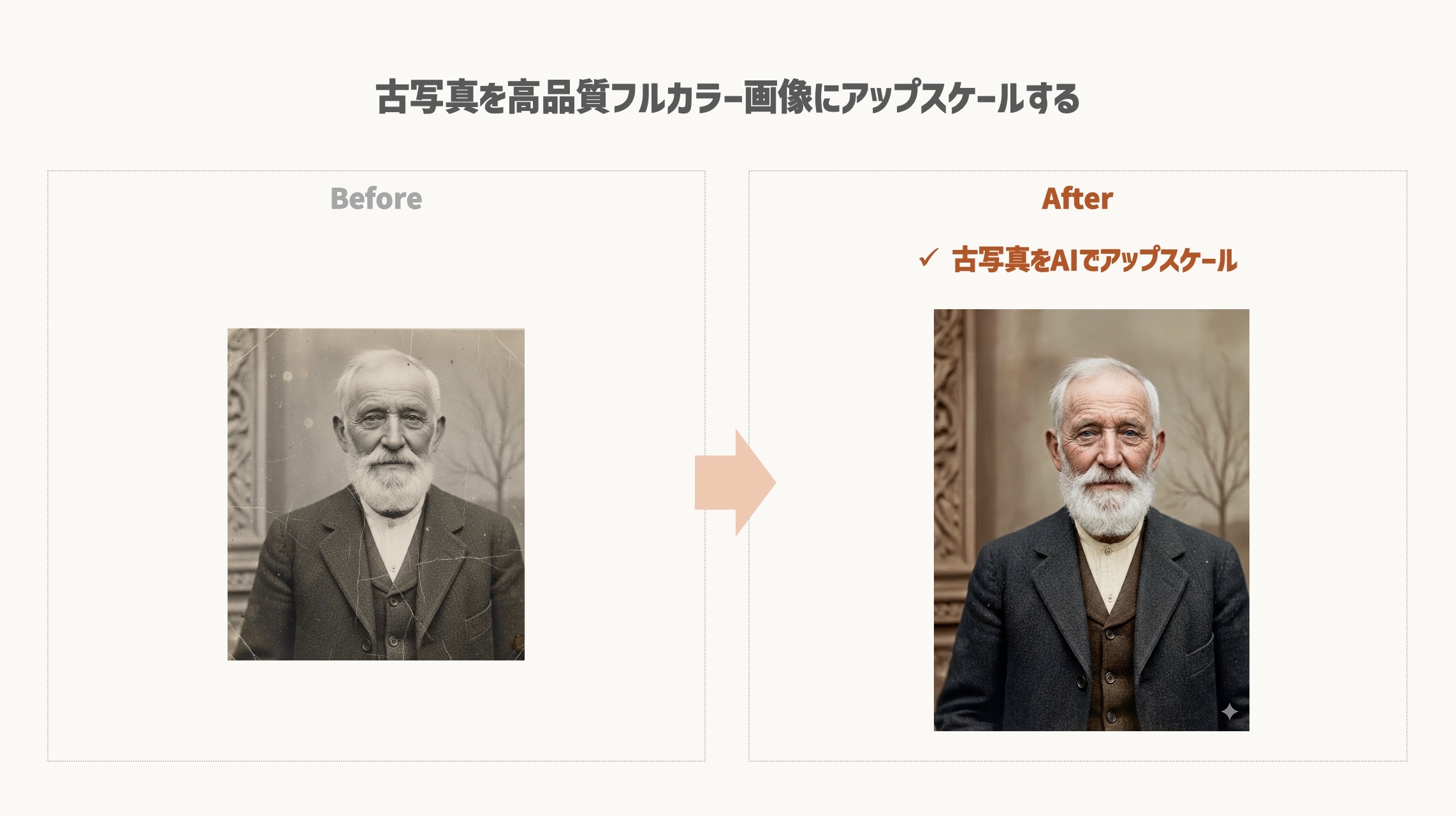
今回のプロンプトを使えば昔に撮影した写真素材を現代風の高画質画像に変更できます。古い写真に関わらず解像度の低い画像素材に対しても同様にアップスケールさせるプロンプトが利用できます。
ポイント
- 「元画像を忠実に復元する」旨を最初に明示する。
- 最終的にどのような写真にしたいかを明確に伝える(例)フルカラー、4Kなど
プロンプトのサンプル
この写真を忠実に復元したい。現代の写真クオリティに匹敵するような高画質かつフルカラーで4K にアップスケールしてください。
この写真を忠実に復元し、[アップスケール内容を説明]してください。
【おすすめプロンプト5】キャラクターをステッカー化する
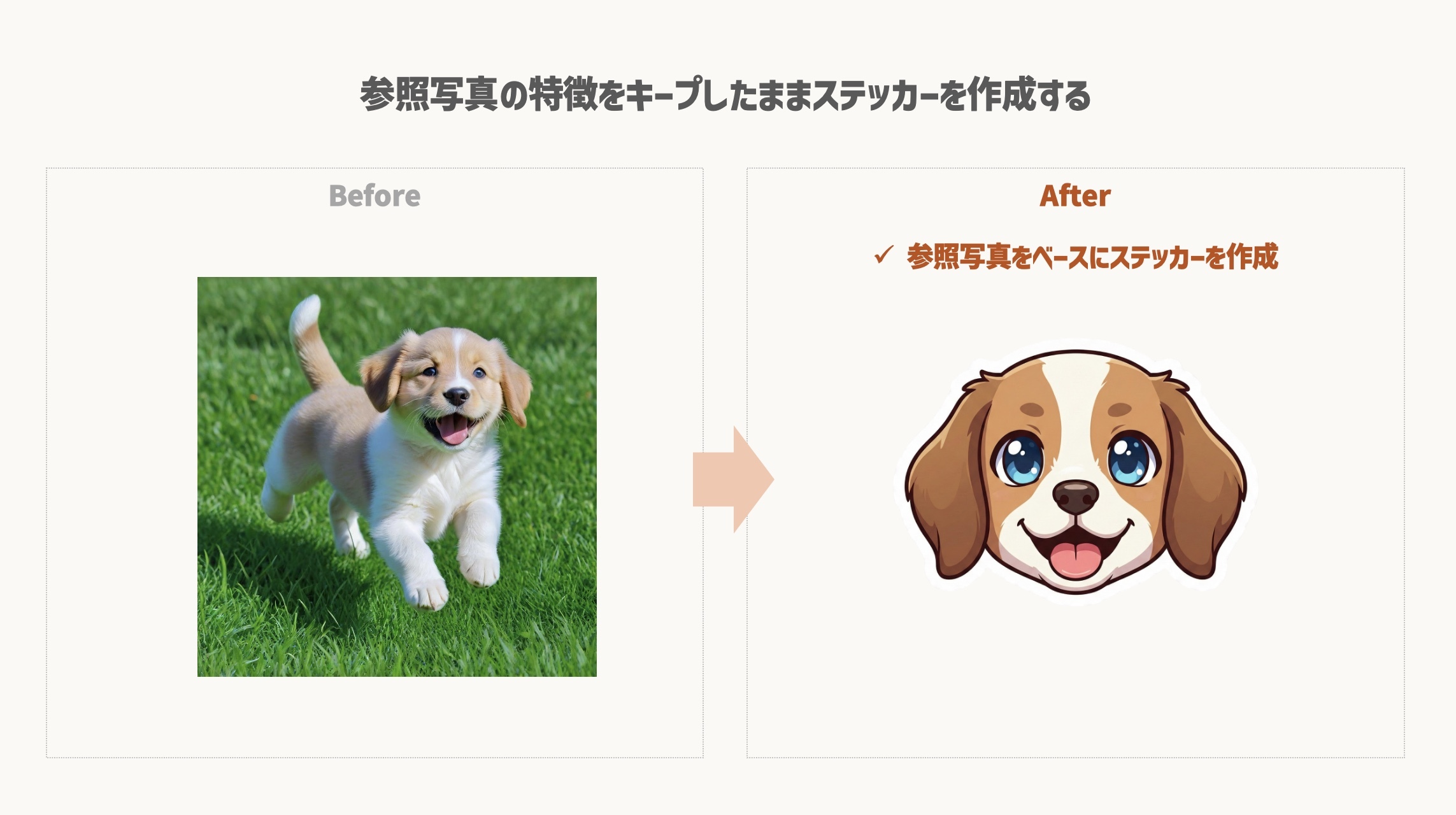
続いては参照画像を活用して、対象キャラクターをベースとしたステッカーを生成するプロンプトです。例えば、ペットや人間のキャラクターについて特徴を維持したままオリジナルステッカー風にできます。
プロンプトのサンプル
参照画像の犬を可愛い雰囲気にデフォルメしたアニメテイストのステッカーを作りたい。写真の犬の特徴をふまえたうえで顔のみを強調したアニメ風ステッカーで、背景は透過でお願いします。
参照画像の[対象者/物]を[テイストの説明]したステッカーを作りたい。[対象写真]の特徴をふまえたうえで[強調したい箇所があれば説明]で、背景は透過で生成をお願いします。
ポイント
- テイストを補足したうえで「ステッカーを作りたい」と指示する
- 「写真の特徴をふまえたうえで」「写真を忠実に再現したうえで」など登場者の特徴をカバーしてもらう指示を出す。
【おすすめプロンプト6】モデルの服やアイテムを着せ替える
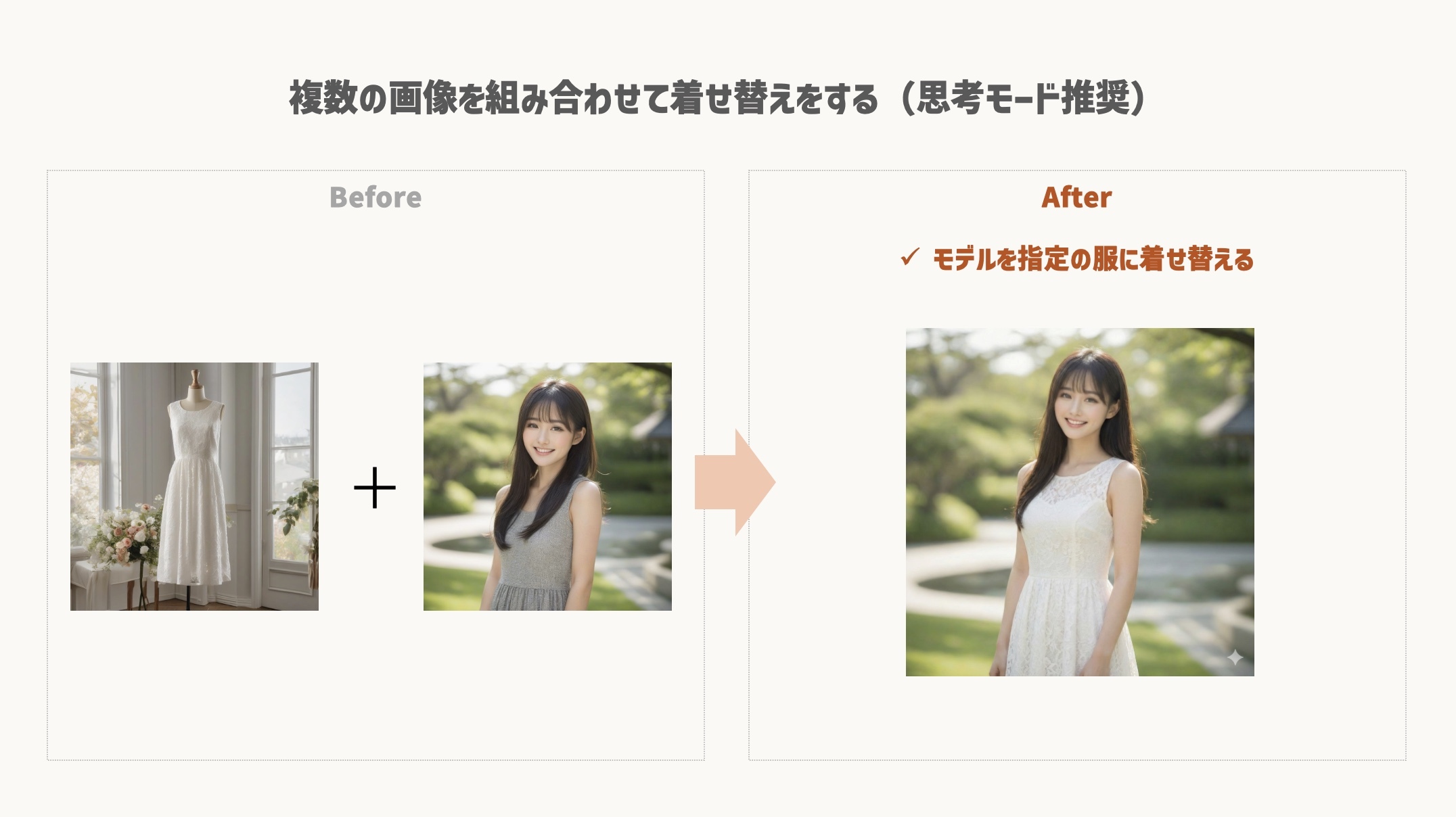
続いては複数画像を組み合わせた着せ替えプロンプトです。ファッション、ECサイト、SNSなど着せ替え画像の生成ニーズは多岐にわたりますが、着せ替え画像を意図通りに適切に生成するのは案外難易度が高いと言われています。Nano Banana においては、高品質で違和感のない着せ替えが実現できます。
複数画像を網羅する高度な生成はNano Banana(高速モード)だと意図通り生成できないケースがあります。上位プランのNano Banana Pro(思考モード)での生成をおすすめします。
プロンプトのサンプル
提供された画像を組み合わせて新しい画像を作ってください。[画像1:白いワンピース]を[画像2:笑顔の女性]に着させた画像を生成してください。なお、最終的な写真は[画像2:笑顔の女性]の背景構図を変更せずに白いワンピースを着た女性が微笑んでいるポートレート写真となります。
提供された画像を組み合わせて新しい画像を作ってください。[画像1:画像1の説明]を[画像2:画像2の説明]に着させた画像を生成してください。なお、最終的な写真は[最終的な出来上がりの説明文]となります。
ポイント
- Nano Banana(高速モード)だと適切な生成ができない場合があるのでNano Banana Pro(思考モード)が推奨。
- アップロードしたそれぞれの画像について、「画像1は人物」のようにAIが理解できるように必ず定義をする
- 最終的なアウトプット画像の説明を最後に添える
【おすすめプロンプト7】人物モデル×商品の広告風写真
続いて、モデルに商品を持たせる広告の宣伝材料写真を作るプロンプトを紹介します。アイテムとモデルの特徴を維持したままに自然に1枚の画像に馴染ませるテクニックです。下の例では女性モデルに美容クリームを宣伝してもらう宣材写真のプロンプトとなります。こちらもNano Banana Pro(思考モード)での生成が推奨です。
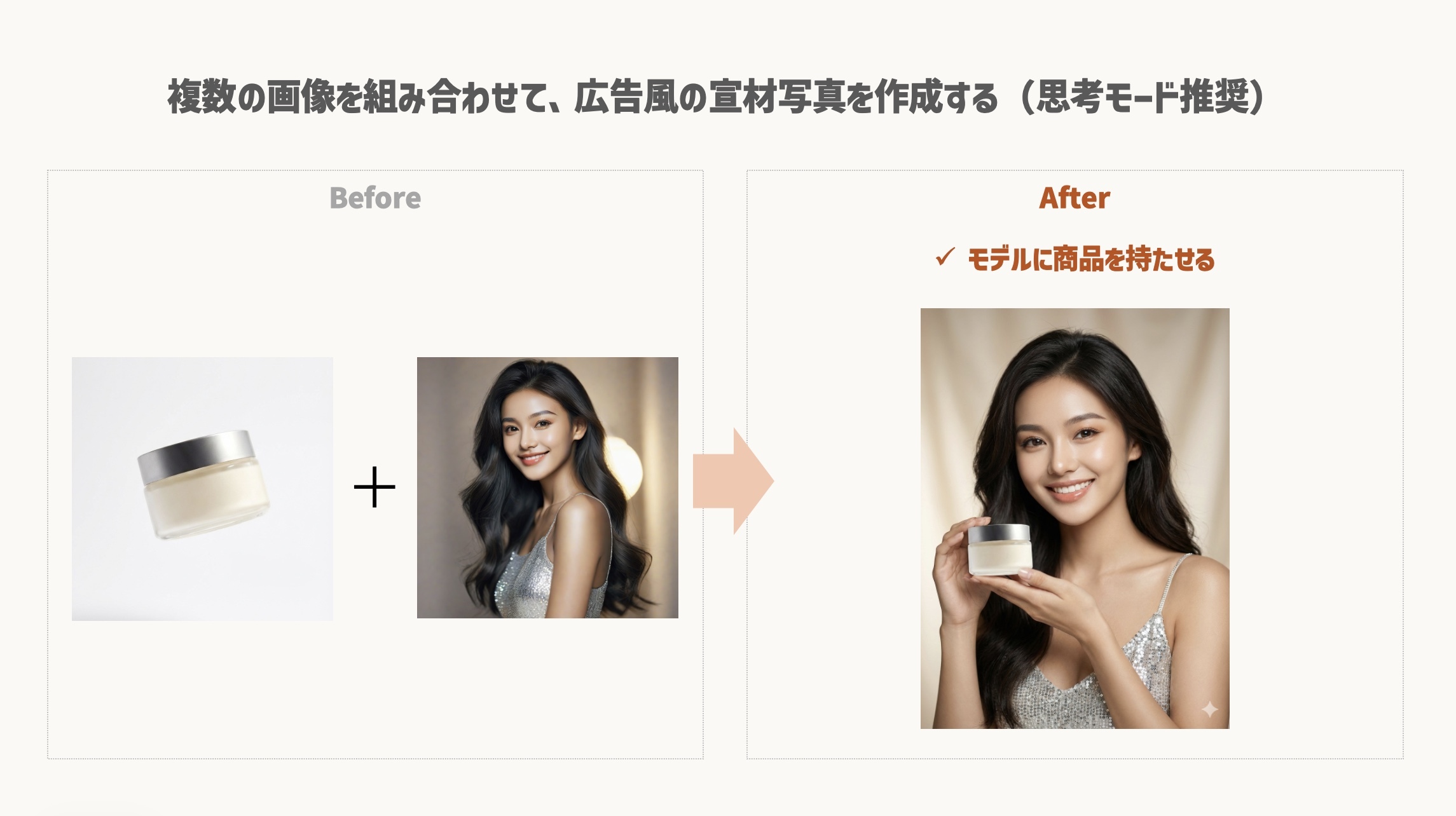
プロンプトのサンプル
提供された画像を組み合わせて新しい画像を作ってください。[画像1:美容クリームの写真]を[画像2:笑顔の女性]に持たせて美しいポーズをさせた高級化粧品の広告用撮影写真を生成してください。なお、最終的な写真はスタジオ風の背景で[画像2:笑顔の女性]が[画像1:美容クリームの写真]をもって美しく微笑んでいる広告風のポートレート画像となります。
提供された画像を組み合わせて新しい画像を作ってください。[画像1:アイテム]を[画像2:モデル]に持たせて[ポーズや構成の内容]な風のポートレート写真を生成してください。なお、最終的な写真は[背景の説明]と[構図の説明]のイメージです。
ポイント
- Nano Banana(高速モード)だと適切な生成ができない場合があるので、Nano Banana Pro(思考モード)が推奨。
- 「提供写真を組み合わせて新しい画像を生成したい」と最初に宣言する。
- アップロードしたそれぞれの画像についてAIが理解できるように定義をする
- アイテムをどのように持つかなるべく具体的な指示をする
- 必ず最終的なアウトプット画像の説明を最後に添える
【おすすめプロンプト8】アイテムにロゴやテキストを追加する
アイテムにロゴやテキストなどの要素を追加する画像生成を説明します。今回はコーヒーカップにロゴを入れる画像を作成します。例えば、Tシャツ、カバン、壁面デザインなど様々なケースで応用できるテクニックとなっています。シンプルな素材挿入の場合は高速モードでも十分対応が可能です。
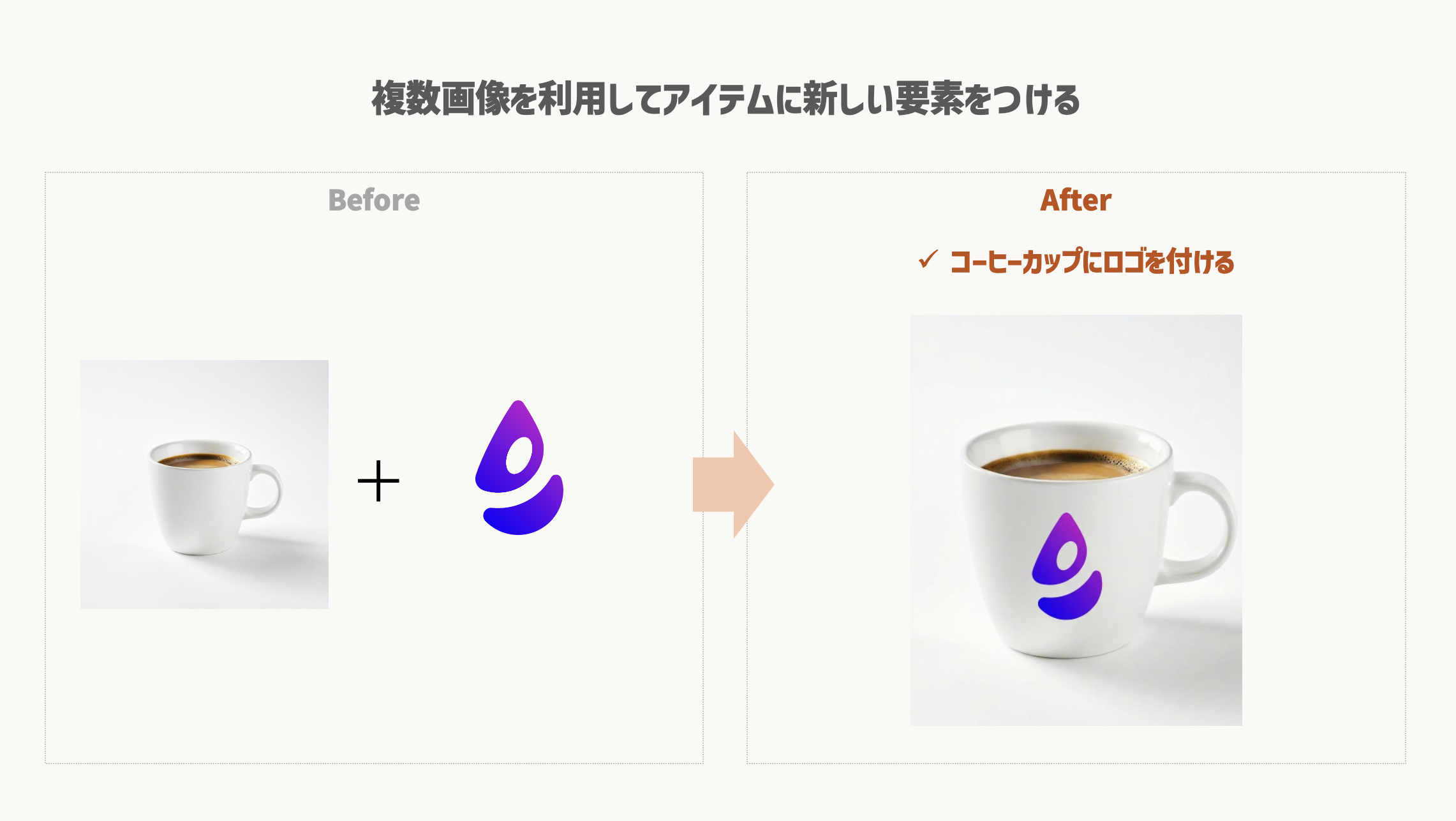
プロンプトのサンプル
提供された画像を組み合わせて新しい画像を生成してください。[画像1:コーヒーカップ]に[画像2:ロゴデザイン]を表示させてください。なお、[画像1:コーヒーカップ]および[画像2:ロゴデザイン]の特徴が変わらないように自然になじませてください。最終的な写真は白いスタジオ風背景にロゴ付きのコーヒーカップが置かれているプロダクトモック写真を生成してください。
提供された画像を組み合わせて新しい画像を生成してください。[画像1:アイテム]に[画像2:追加要素]を表示させてください。なお、[画像1:]および[画像2:]の特徴が変わらないように自然になじませてください。最終的な写真は[最終生成結果のイメージを説明]してください。
ポイント
- 「提供写真を組み合わせて新しい画像を生成したい」と最初に宣言する。
- アップロードしたそれぞれの画像についてAIが理解できるように定義をする
- 必ず最終的なアウトプット画像の説明を最後に添える
【おすすめプロンプト9】キャラクターリファレンスシートを作成する
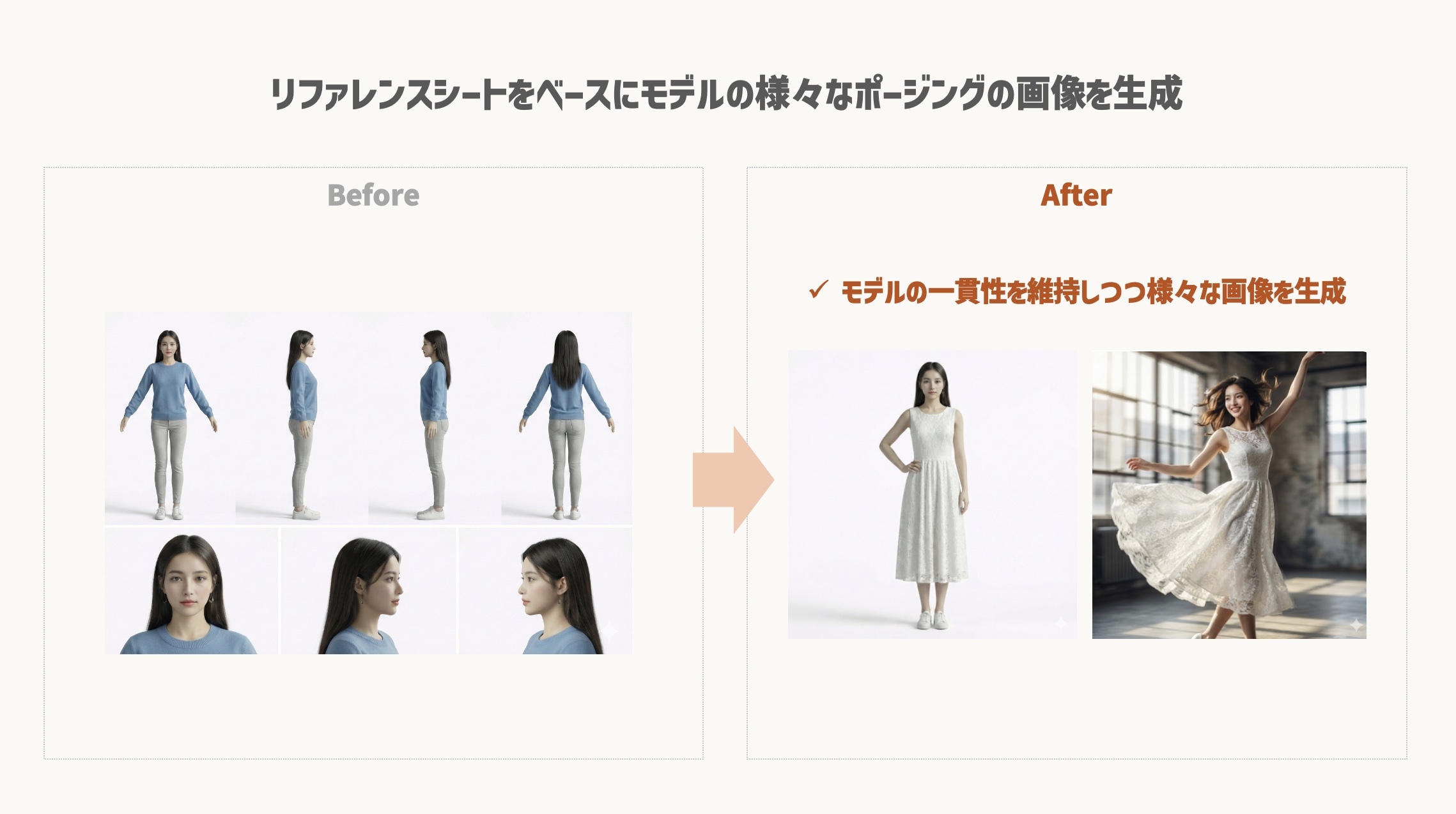
キャラクターの一貫性を保つための資料としてリファレンスシートが存在します。リファレンスシートを作成することで、シートをベースに一環した画像生成ができるようになります。AI画像生成はもちろんのことAI動画生成においても一貫したキャラクター生成に非常に役立つプロンプトとなります。
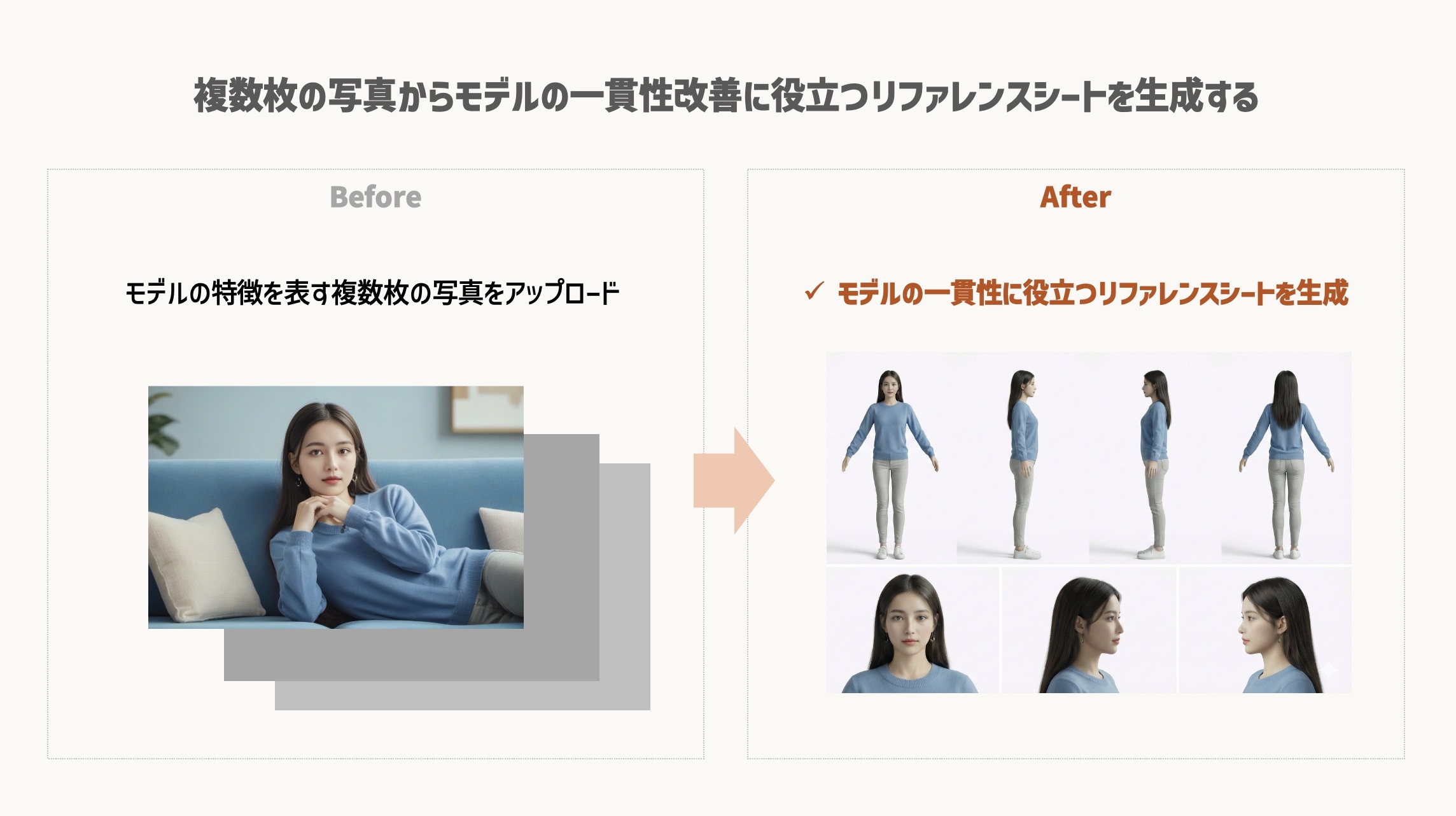
キャラクター・リファレンスシートはAI動画生成のためのキャラクター定義にも活用できます。同じモデルの異なる複数枚の写真を利用することでモデルの体型や顔の一貫性を定義することができます。
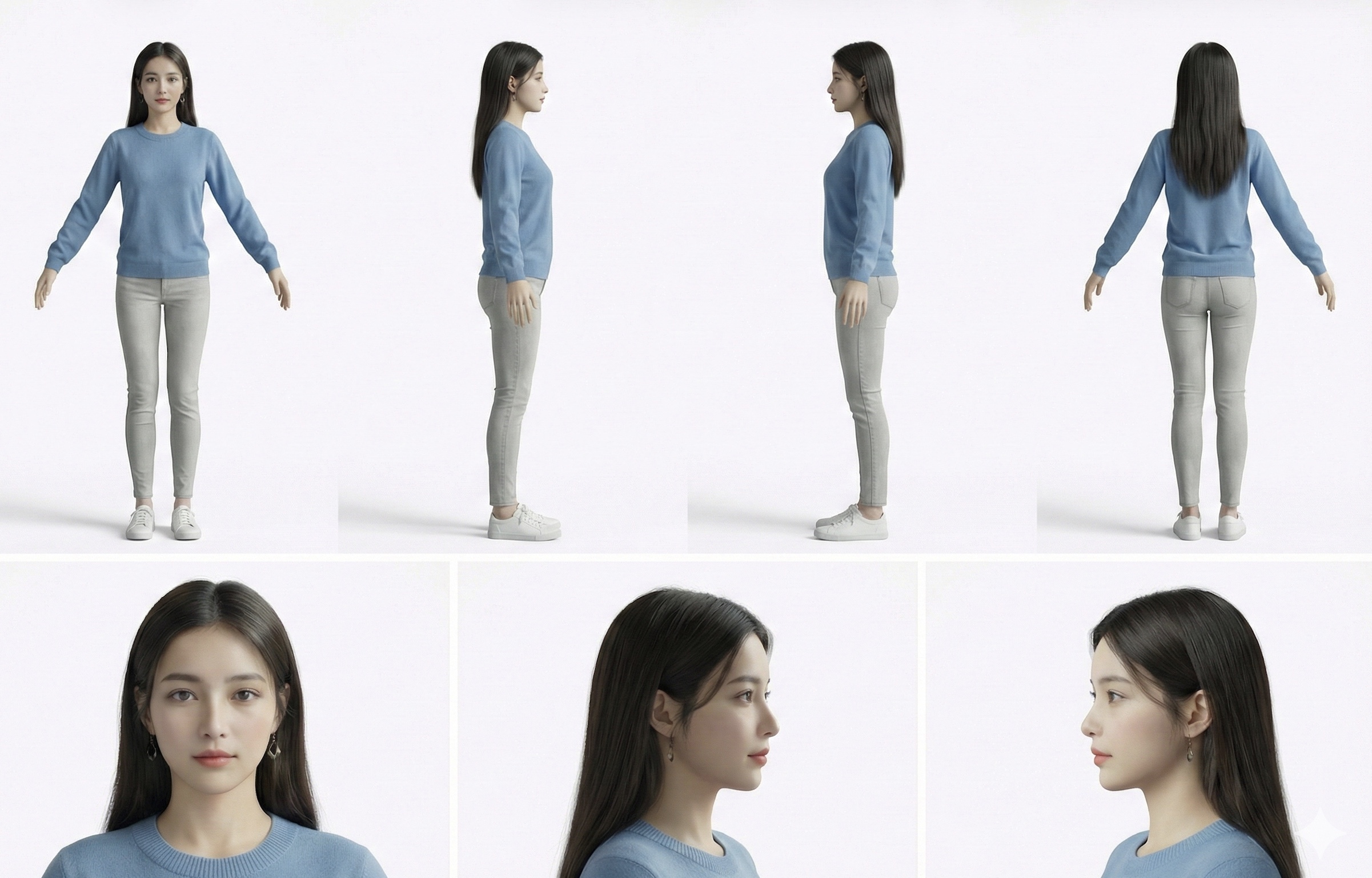
プロンプトのサンプル
参照画像に忠実なプロフェッショナルなキャラクター・リファレンスシートを作成してください。シートは無地の白背景を使用し技術資料としてのモデル・ターンアラウンド(回転図)として提示してください。参照画像の視覚スタイル(忠実度合い、レンダリング手法、質感、色の処理、全体のデザイン表)を完全に一致させてください。
シートの構図は横2段に配置します。
#上段:全身立ち姿を4枚、横並びで次の順に配置
#正面、左側面(左向き)、右側面(右向き)、背面
#下段:上段の全身列の下に、ディテールの高いクローズアップのポートレートを3枚、
#次の順に整列:正面ポートレート、左側面ポートレート(左向き)、右側面ポートレート(右向き)。
すべてのパネルで同一人物としての一貫性を最大限維持してください。被写体モデルはリラックスしたAポーズを保ち、各ビュー間でスケールと位置合わせを統一し、解剖学的な正確性と明確なシルエットを確保してください。間隔を均等にし、パネルの区切りを清潔に保ち、フレーミングを統一し、全身列では頭の高さを揃え、ポートレート間では顔のスケールを統一してください。ライティングは全パネルで一貫させ(同じ方向・強さ・柔らかさ)、自然でコントロールされた影により、雰囲気が変わることなくディテールが保たれるようにしてください。鮮明で高品質なリファレンスシートとして、シャープなディテールと解像度で出力してください。
ポイント
- 必ず同じモデルの複数枚の写真を使う(5枚が推奨)
- 利用モデルはNano Banana Proが推奨
【おすすめプロンプト10】キャラクターの一貫性を維持したまま新しい画像を生成する
同じモデルに関する複数の写真をアップロード(先ほどのリファレンスシートでもOK)することで、キャラクターの一貫性を維持したままに様々な画像の生成が可能になります。今までのノウハウを合わせて衣装を着せ替えたりアイテムを持たせたりなどいろいろな展開をもたせることが可能になります。
プロンプトのサンプル
複数の画像を組み合わせて新しい画像を生成したい。参照画像1と2は同じ女性モデルです。この女性モデルに[参照画像3:白いワンピース]を着せてポージングを変更した画像を生成したい。参照画像の女性の髪や髪質、顔のパーツや構造、肌質、着ている服、レンダリング手法、質感、色の処理を完全に一致させた上で、無地の白背景でファッションモデル風の腰に右手を当てたポージングをとっている全身ポートレート画像を生成してください。なお生成したモデルの股下比率は47%にしてください。
複数の画像を組み合わせて新しい画像を生成したい。[参照画像]は同じモデルです。このモデルの[内容指示]な画像を生成したい。なお、参照画像のモデルの髪や髪質、顔のパーツや構造、肌質、着ている服、レンダリング手法、質感、色の処理を完全に一致させた上で、[最終的な生成画像の指示]を生成してください。
ポイント
- 必ず同じモデルの複数枚の写真を使う(5枚が推奨)
- Nano Banana Proが推奨
- 一貫性の維持、忠実性の維持を指示する表現を必ずいれる
【おすすめプロンプト11】インフォグラフィックの作成
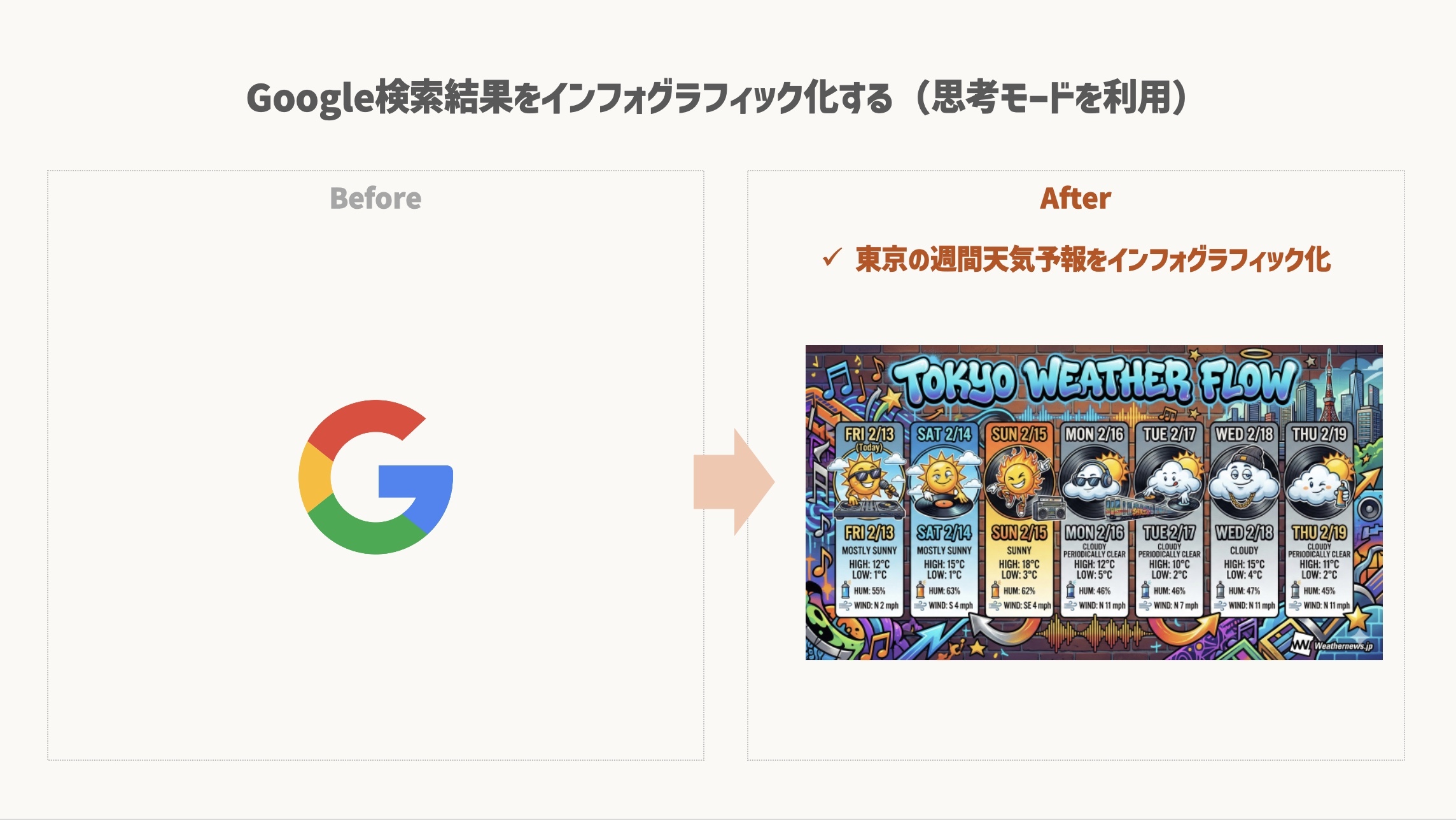
最後のプロンプト術として、インフォグラフィックの生成について説明します。インフォグラフィック(Infographics)とは、情報(Information)とグラフィック(Graphics)を組み合わせた言葉で、複雑なデータ、文字、数値などを、図解、グラフ、イラスト、地図、ピクトグラムなどを用いて視覚的に分かりやすく表現する手法です。Nano Banana Proでは画像とテキストを組み合わせた生成品質が飛躍的に向上しているため、精度の高いインフォグラフィックの生成ができます。
Web検索と連動している点がNano Bananaの最大の魅力となります。以下の例ではGoogle検索結果のデータをもととに週間天気予報をインフォグラフィック化してみました。
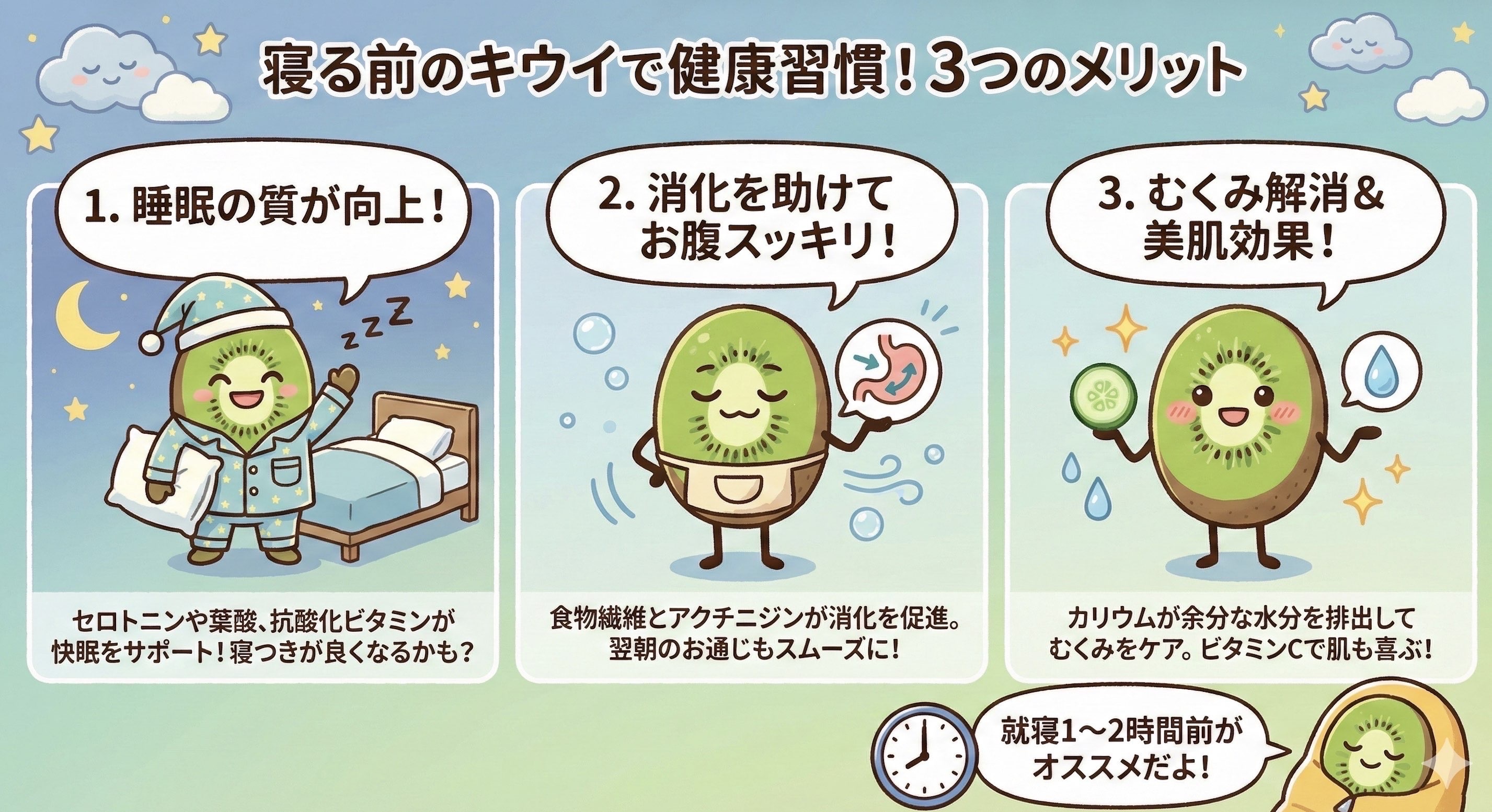
別な例では、「キウイの効用」をweb検索したうえでサマリをスライド化するような画像化もあっという間に可能となります。
プロンプトのサンプル
(例1:天気予報)
Google検索で1週間の東京の天気予報を調べてください。そのうえで、1週間の天気を表現するインフォグラフィックを生成してください。インフォグラフィックのデザインはHipHopを想起させるグラフィカルなデザインでお願いします。
例2:キウイの効果
寝る前にキウイを食べることの健康メリット3選をまとめたインフォグラフィックを作りたい。寝る前にキウイを食べるメリットをGoogle検索で調査したうえで、より効果的なものを3つに絞って、キウイから手足が生えたキャラクターが説明するインフォグラフィックを生成してください。なお、言語は日本語で説明してください。
[内容説明]の[インフォグラフィック/スライド]を作りたい。まず、Google検索で[調査内容]し、[アウトプット内容を説明]をまとめてほしい。そのうえで[生成画像のテイストを説明]風の[インフォグラフィック/スライド]に仕上げてください。
ポイント
- 最初にGoogle検索→サマライズ→インフォグラフィック化という順番を明確化する
- インフォグラフィックのテイストやフォーカスポイントを補足する
- 修正点はチャットのやりとりで可能
知っているとさらに便利!Nano Bananaの生成効果を上げるノウハウ
今まで説明したプロンプトをさらに効果的にするために、知っておくと便利なノウハウを以下にまとめてみました!画像生成のクオリティアップに向けてご参考ください。
- 同じ指示でもNano Banana Proの方が意図に近い画像生成になる
- 複数画像を使った複雑な生成はNano Banana Proがおすすめ
- 高いパフォーマンスを目指すなら「英語」がおすすめ
- Nano Bananaは最大 3 枚の画像を使用する場合に最適
- Nano Banana Pro は、5 枚以上の画像利用が忠実度を高める
- 画像のテキストを生成する場合、まずテキストを生成してから、そのテキストを含む画像をリクエストする
- すべての生成画像には SynthID 透かしが埋め込まれている
おわりに
本記事ではNano Bananaで画像生成をしている方向けに知って得するおすすめプロンプトを紹介しました。本記事のプロンプトを参考にして理想の画像生成に近づけていきましょう!