



本記事ではAI画像生成サービスDrop AIの使い方について説明をします。Drop AIはStable Diffusionのモデルを利用したAI画像生成サービスです。
目次

画像生成の方法
Step1)モデルのテイストを選ぶ
最初に生成する画像のテイストに近いモデルを選びます。

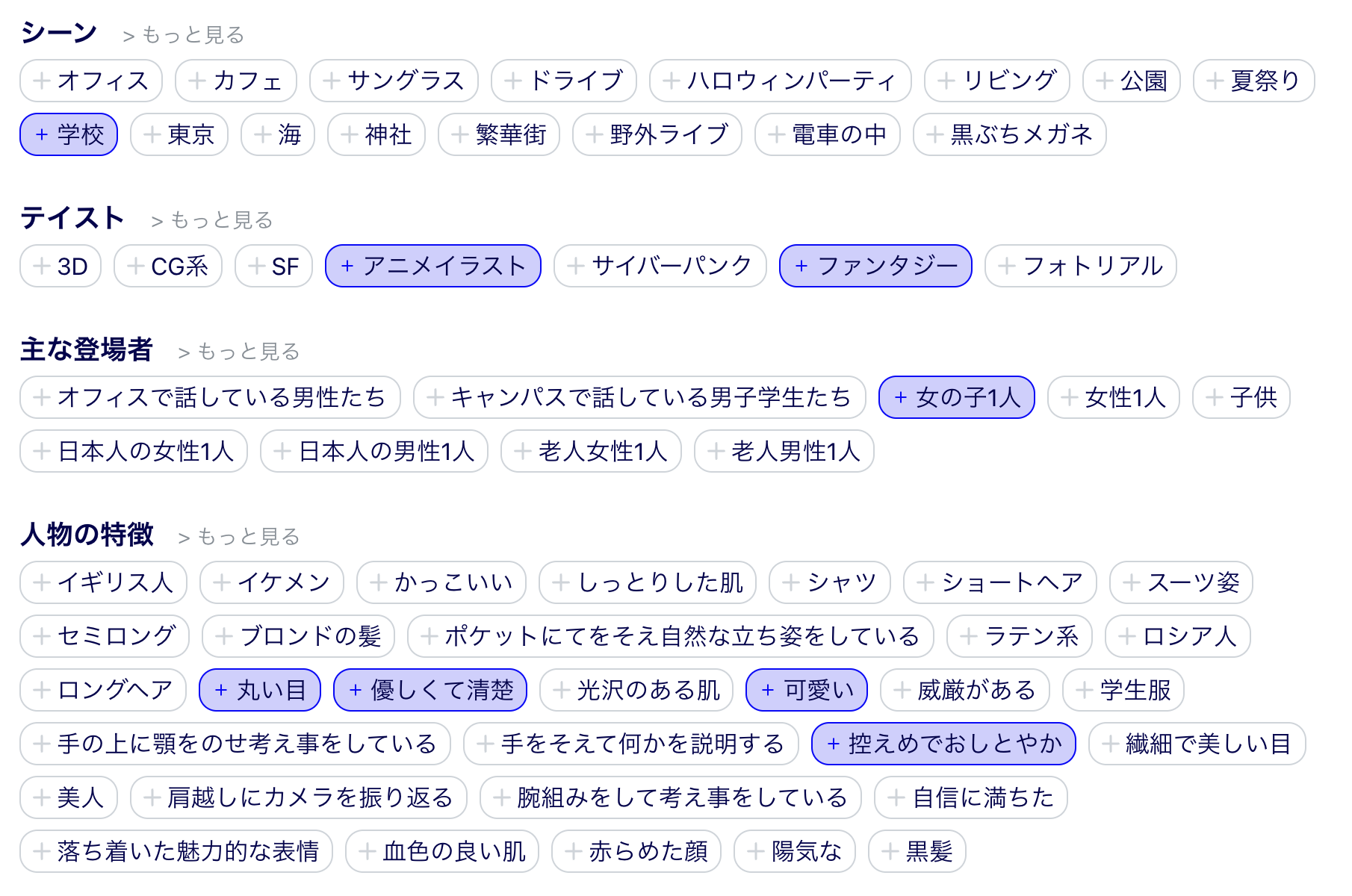
Step2-1)プロンプトを選ぶ
プロンプトを選択します。選択したプロンプトはカラーリングが変わります。
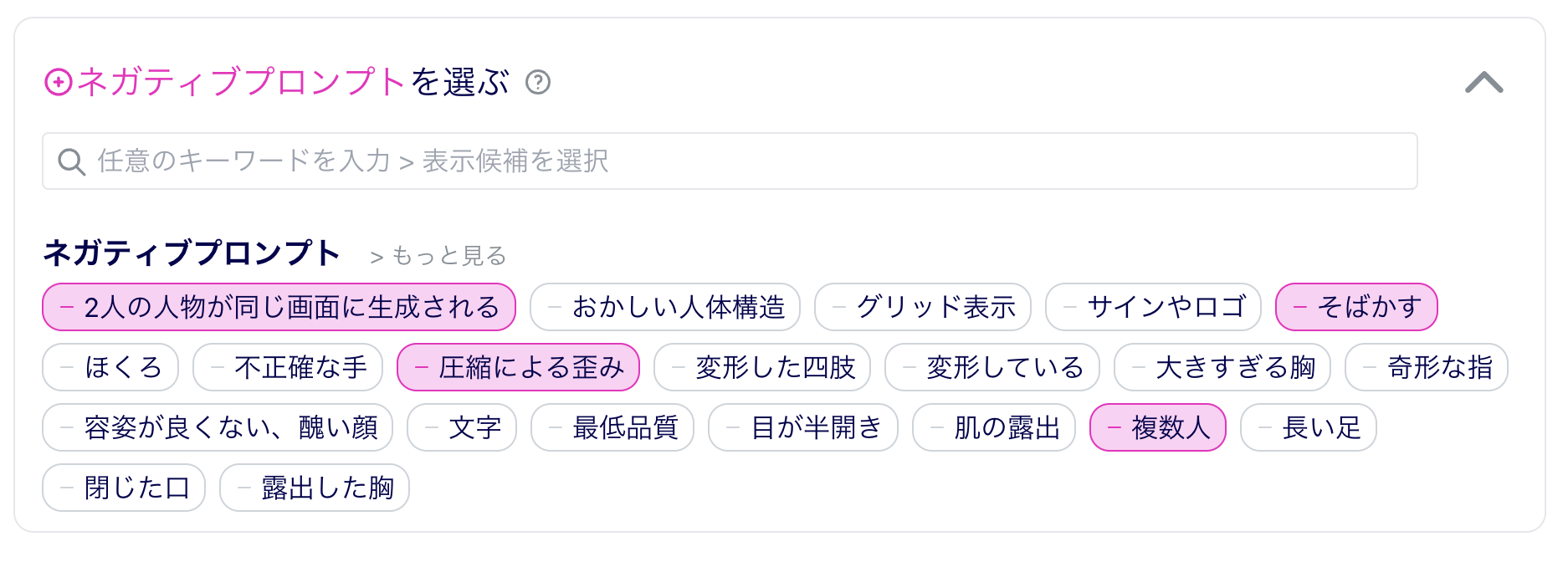
画像で表示させたくない要素を指定する場合はネガティブプロンプトを選択します。
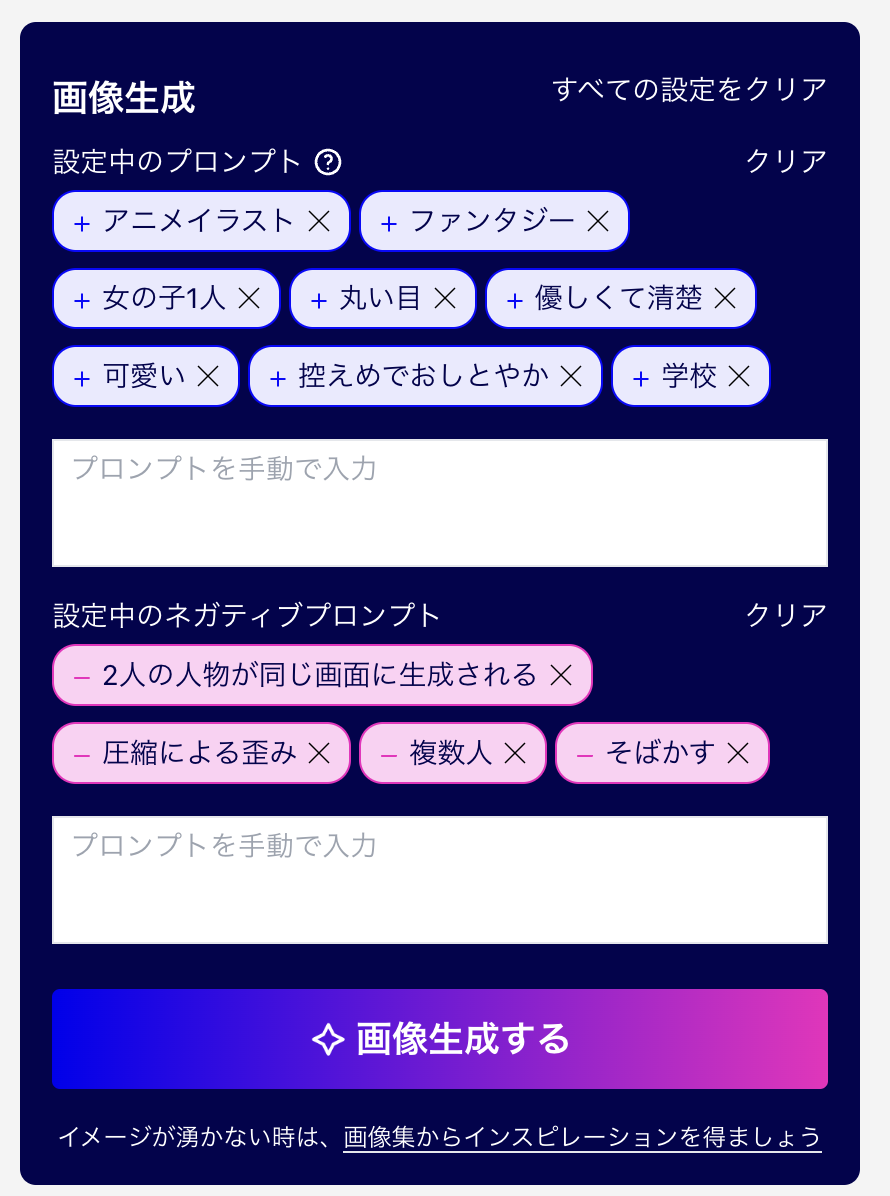
設定中のプロンプトは画像生成エリアで確認できます。
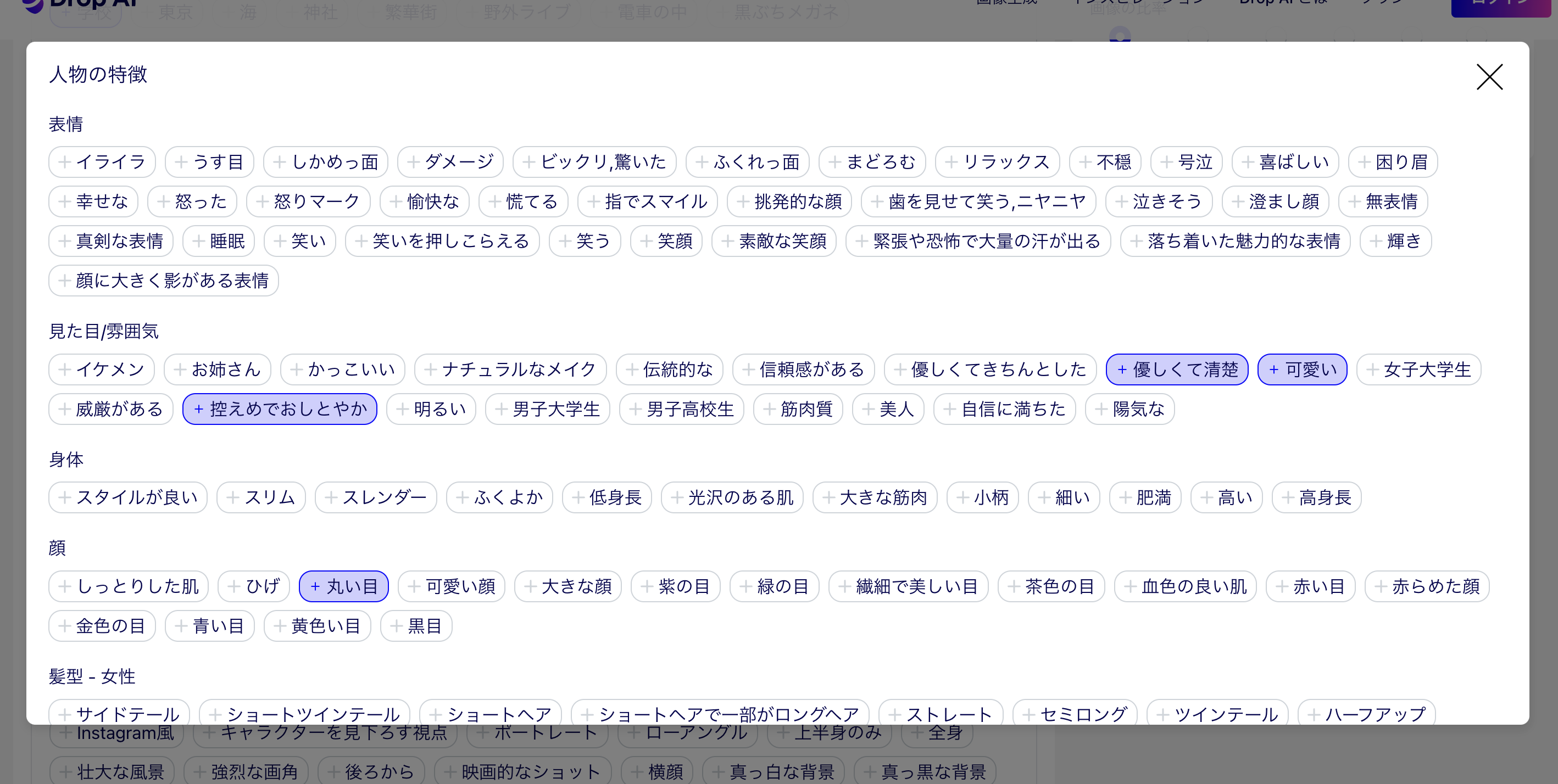
> もっと見る を選択するとより細かいプロンプト設定が可能になります。
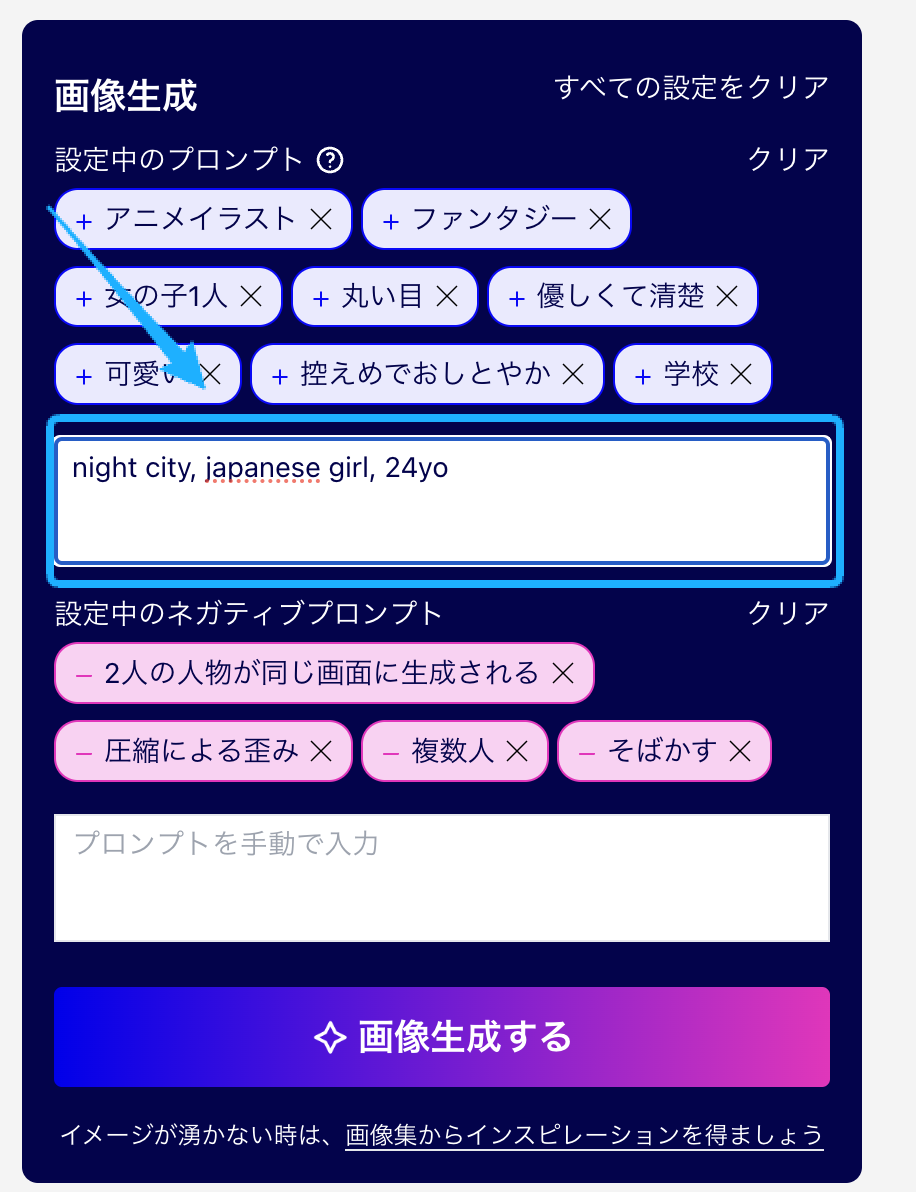
Step2-2)プロンプトを自分で入力する
自分で好きなプロンプト(ネガティブプロンプト)を自由に入力できます。
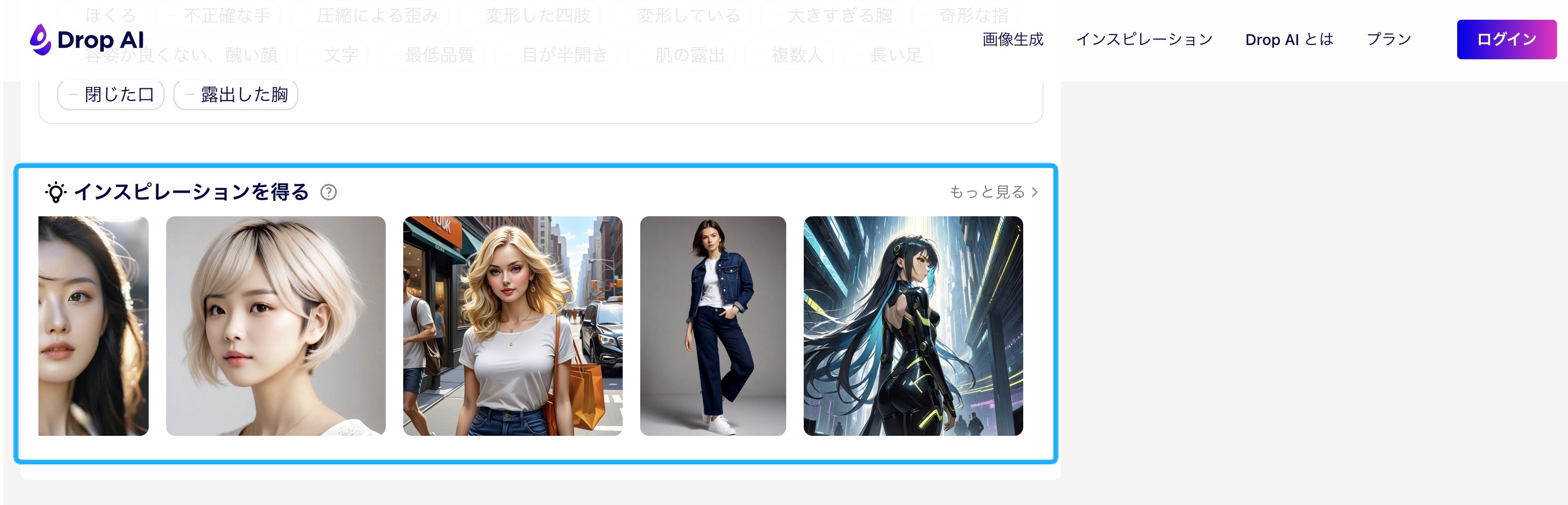
Step2-3)インスピレーション画像からプロンプトを入力する
インスピレーションエリアから気に入った画像のプロンプトを自動入力することができます。
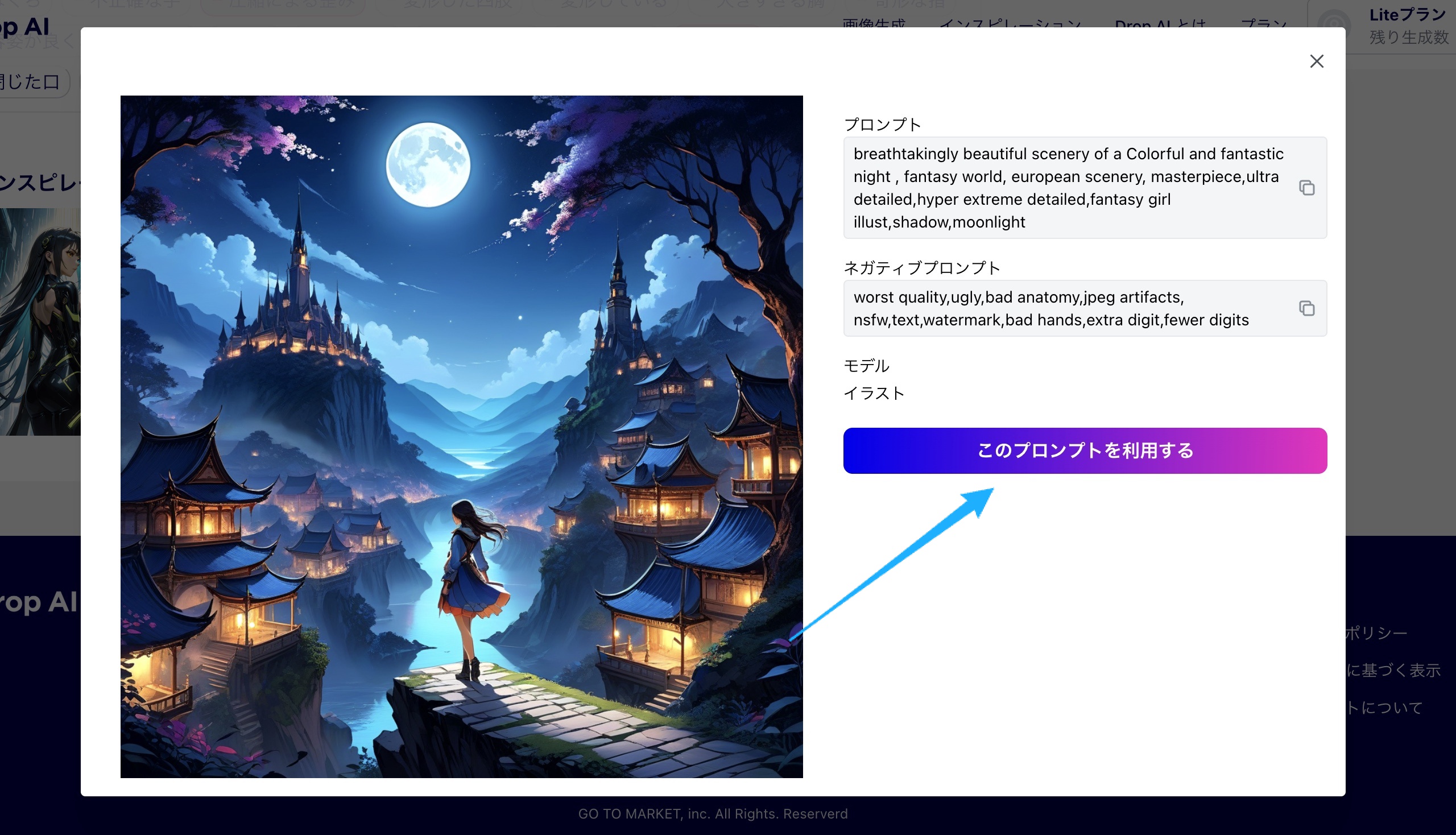
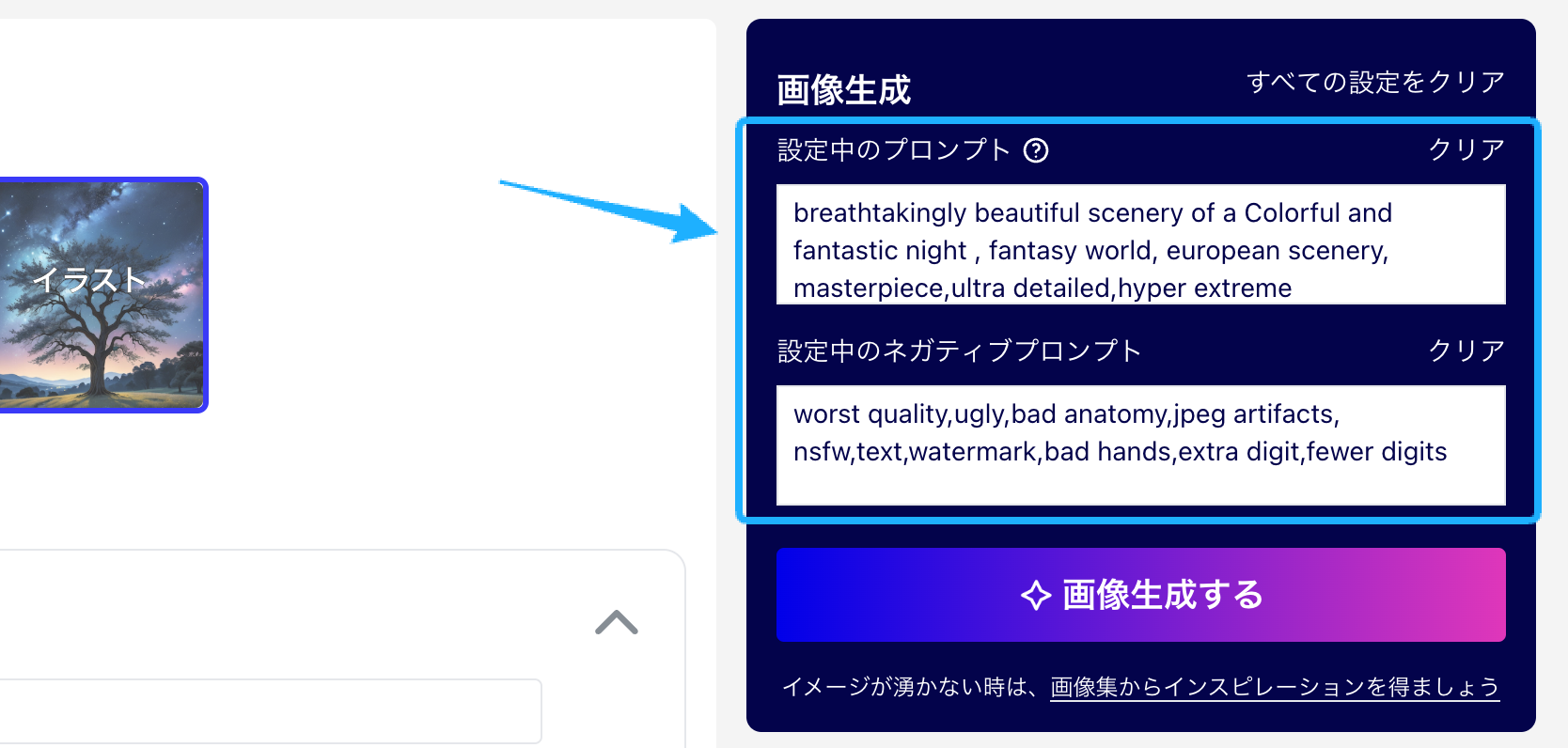
任意の画像を選択すると、プロンプト詳細を確認できます。[このプロンプトを利用する]ボタンを押すと、画像生成エリアにプロンプトが自動入力されます。
自動入力で反映されます。
Step3)画像を生成する
右カラムの[画像生成する]ボタンを押すと画像生成が開始します。
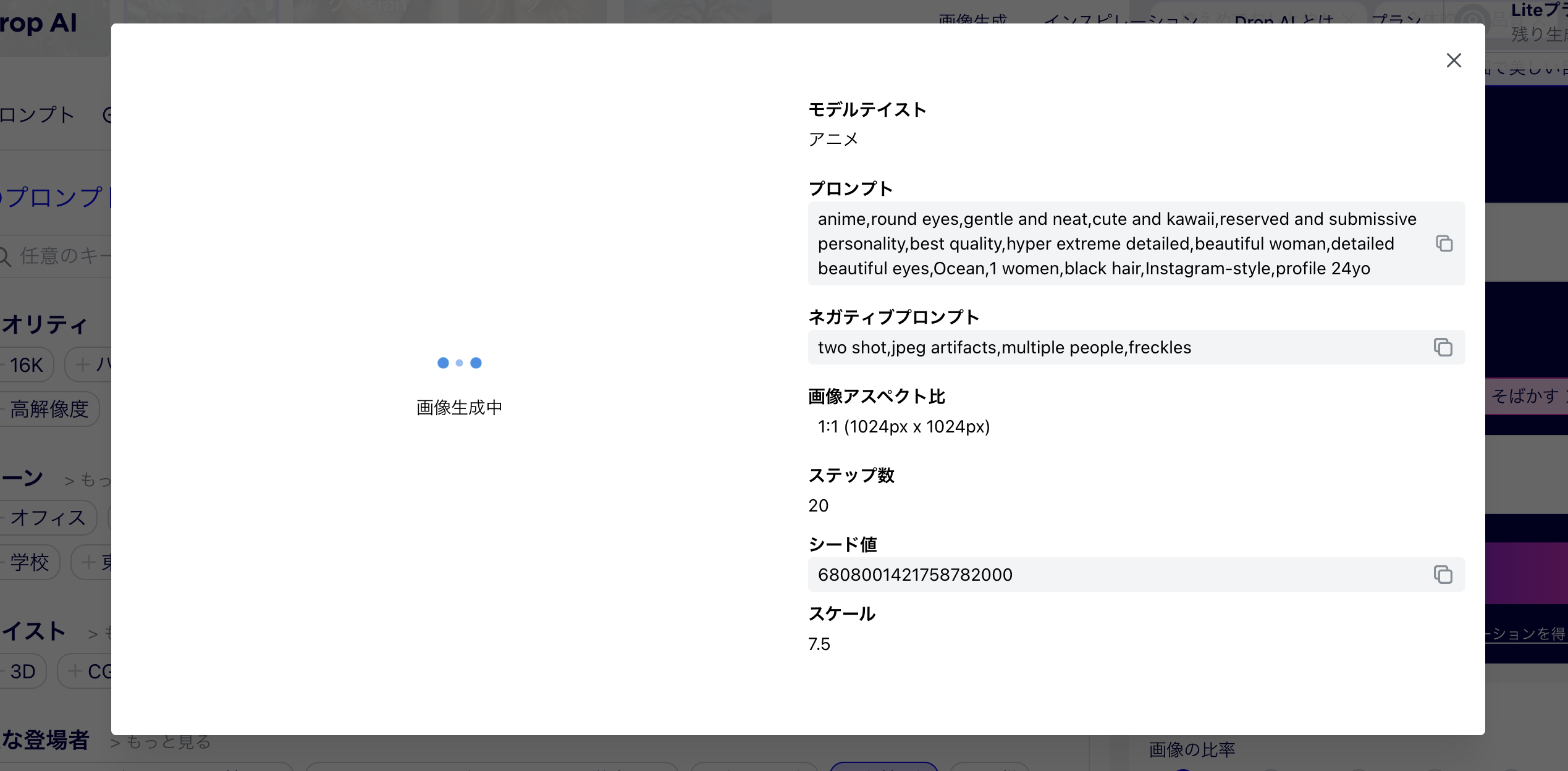
Stable Diffusionの特性上、画像生成には20秒前後かかります。
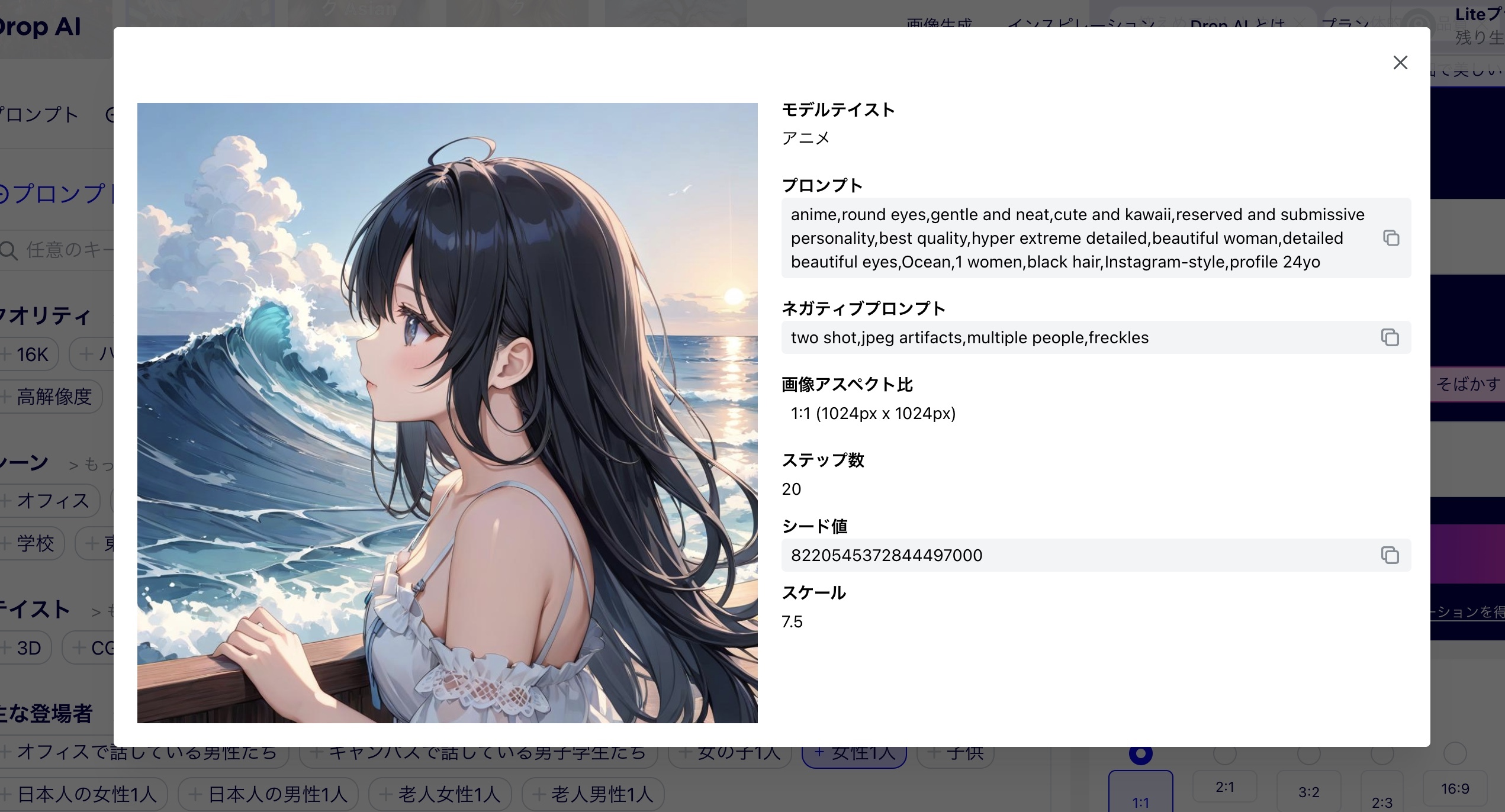
生成した画像を確認する
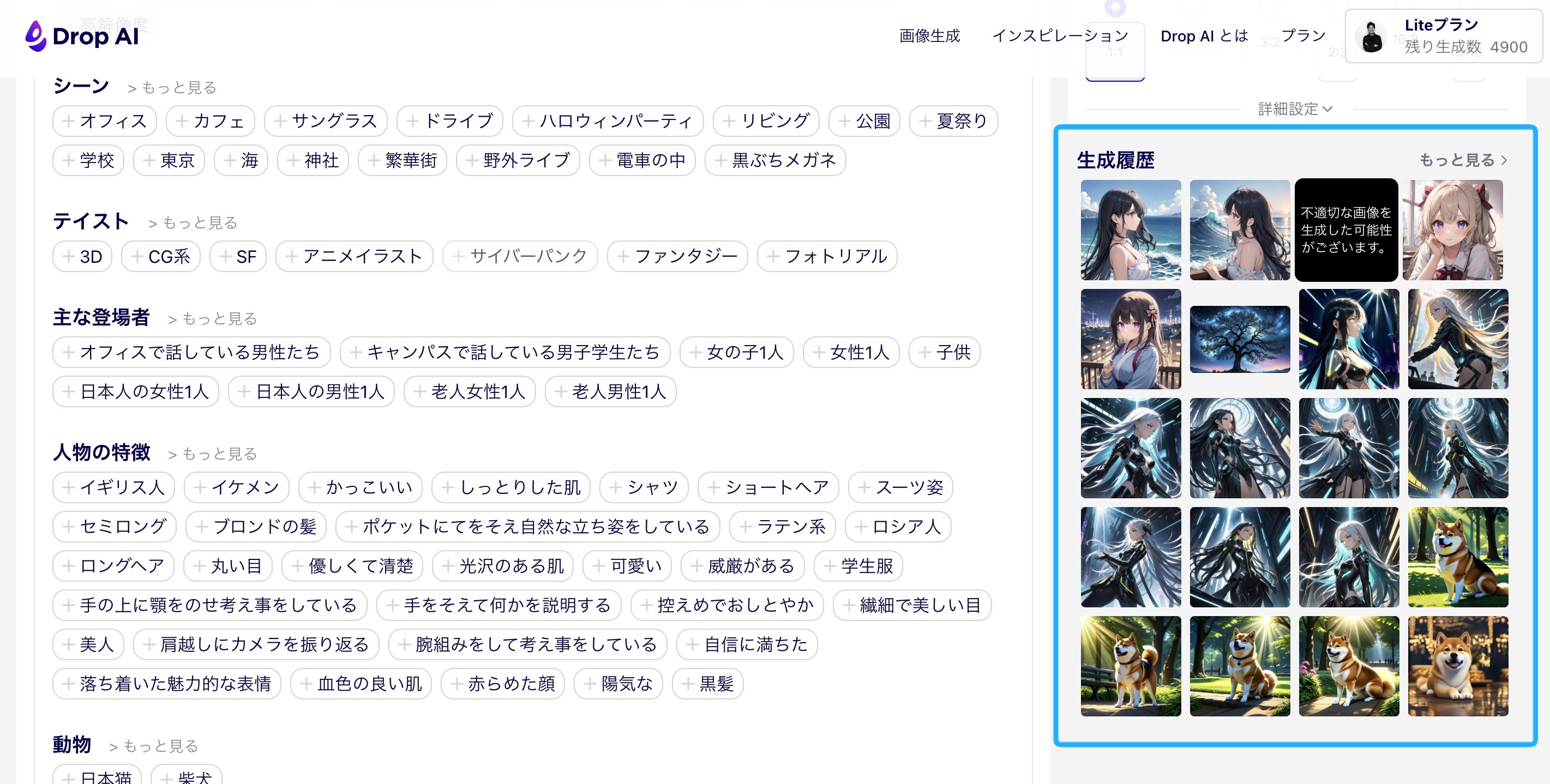
生成履歴エリアで生成した画像を確認できます。より多くの画像を確認する場合は「もっと見る >」を選択します。
以上、Drop AIの使い方でした!